
dashboard Project Overview
Current Work
PLAN_F08_offline-support.md— F08 offline supportPLAN_P01_personalization_foundation.md— P01 personalization foundation
Recent Completions
- Unreleased —
- v3.10.1 (22.04.2026) — 1 Bugfixes
- v3.10.0 (22.04.2026) — 6 Features, 9 Bugfixes
menu_book App-Dokumentation
Vollständige Anwenderdokumentation — wie PetWatch funktioniert und wie man es bedient.
Anmeldung & Registrierung
Account erstellen, einloggen, Gast-Modus, Google-Login.
Dashboard
Tagesübersicht, Schnellaktionen, Streak, nächste Fütterung.
Fütterung
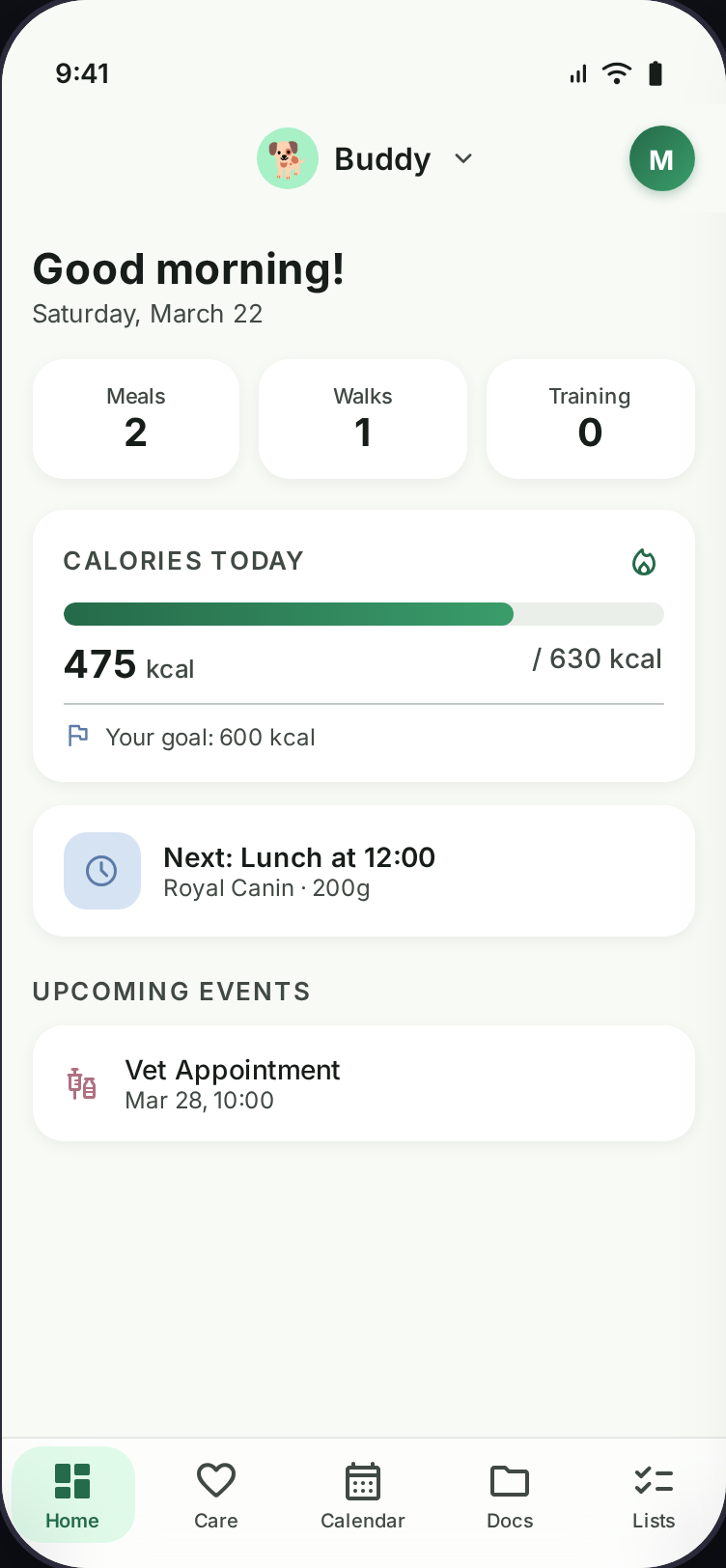
Mahlzeiten erfassen, Kalorien tracken, Futterplan, Produktsuche.
Spaziergänge
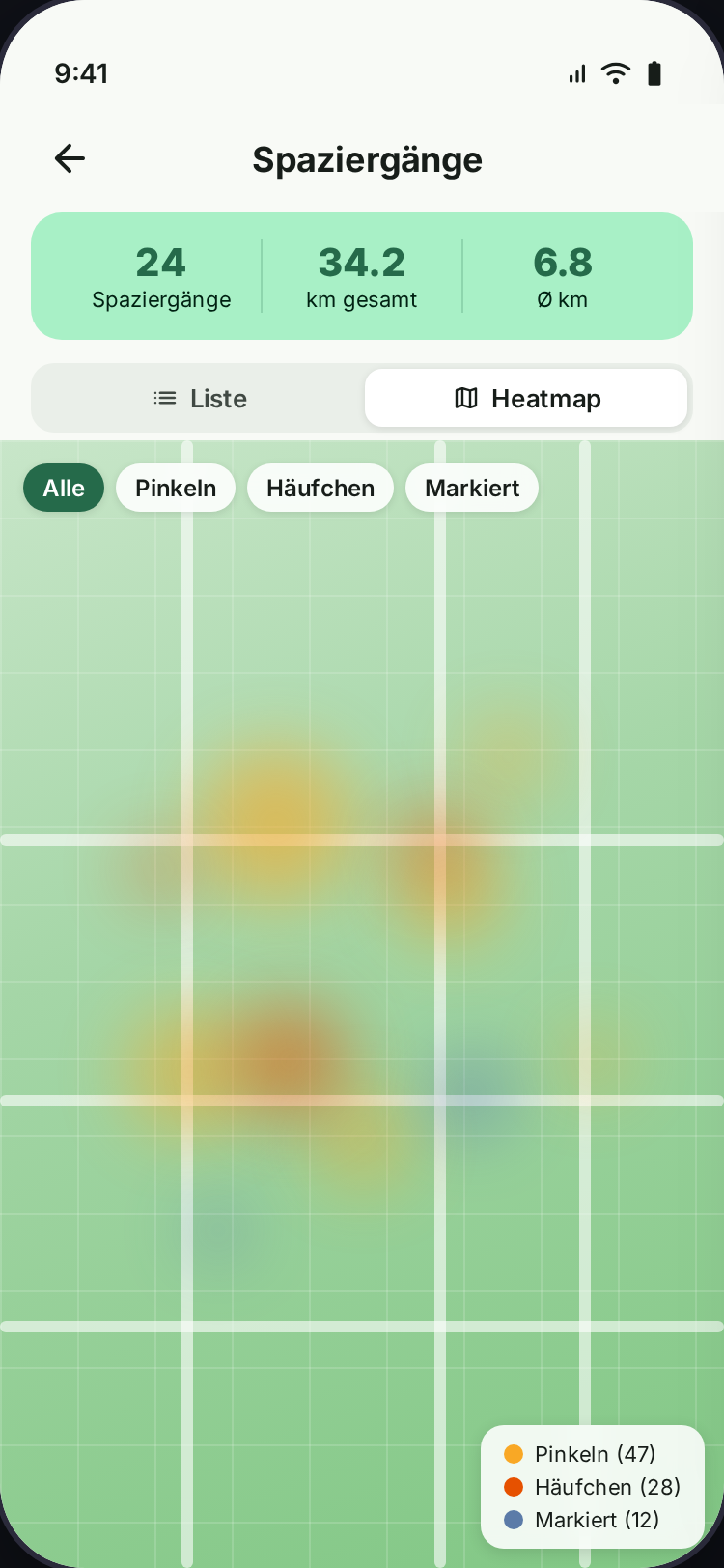
GPS-Tracking, Live-Karte, Ereignisse, Walk-Historie, Heatmap.
Training
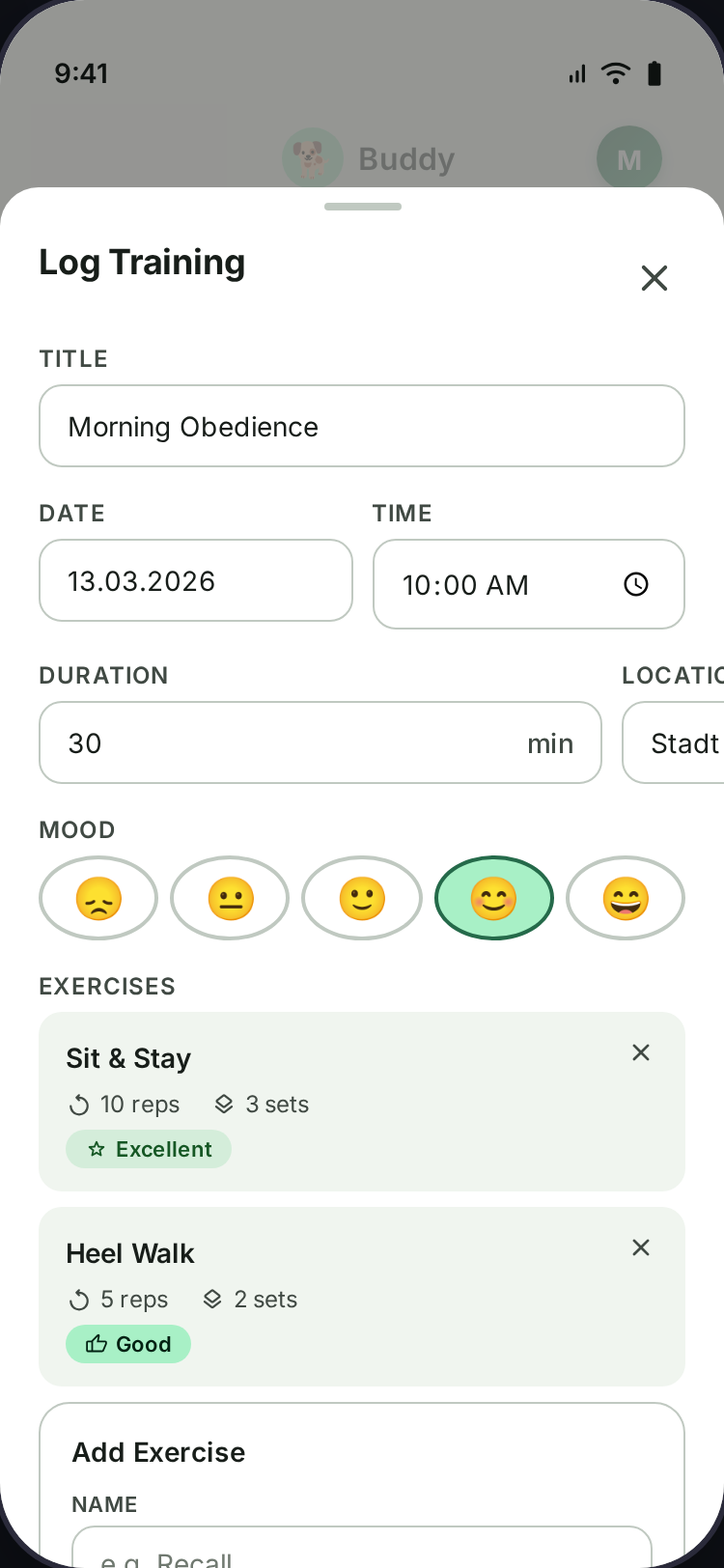
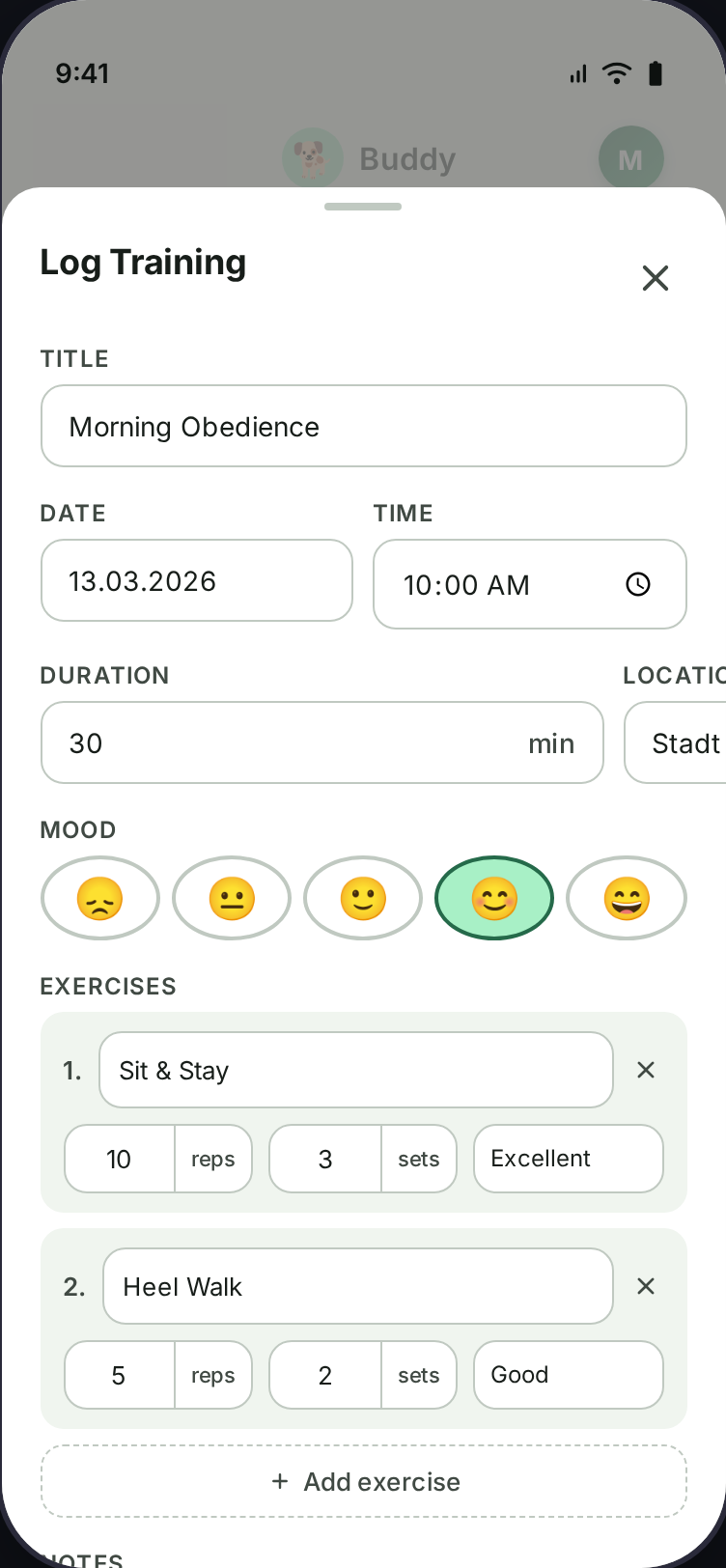
Trainingseinheiten, Übungen, Erfolgsbewertung.
Kalender
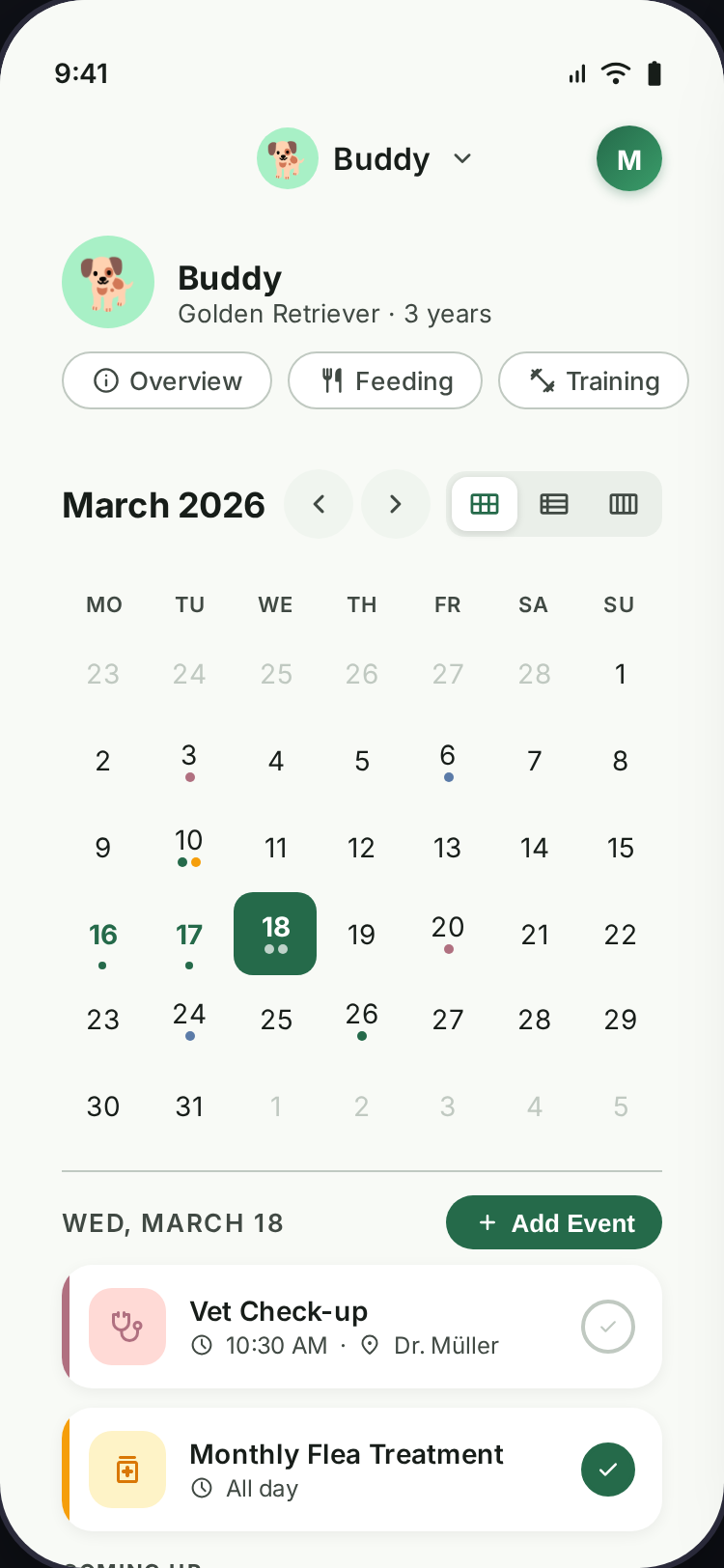
Tierarzttermine, Impfungen, Erinnerungen.
Dokumente
Impfpass, Gesundheitsakten, Fotos hochladen und verwalten.
Checklisten
To-Do-Listen pro Haustier erstellen und abhaken.
Gamification
Streaks, Achievements, Avatar, XP-System, Level.
Einstellungen
Sprache, Theme, Benachrichtigungen, Account-Verwaltung.
Gesundheit
Gewicht-Tracking, Kalorienübersicht, Impfpass, Spazierziel.
Anmeldung & Registrierung
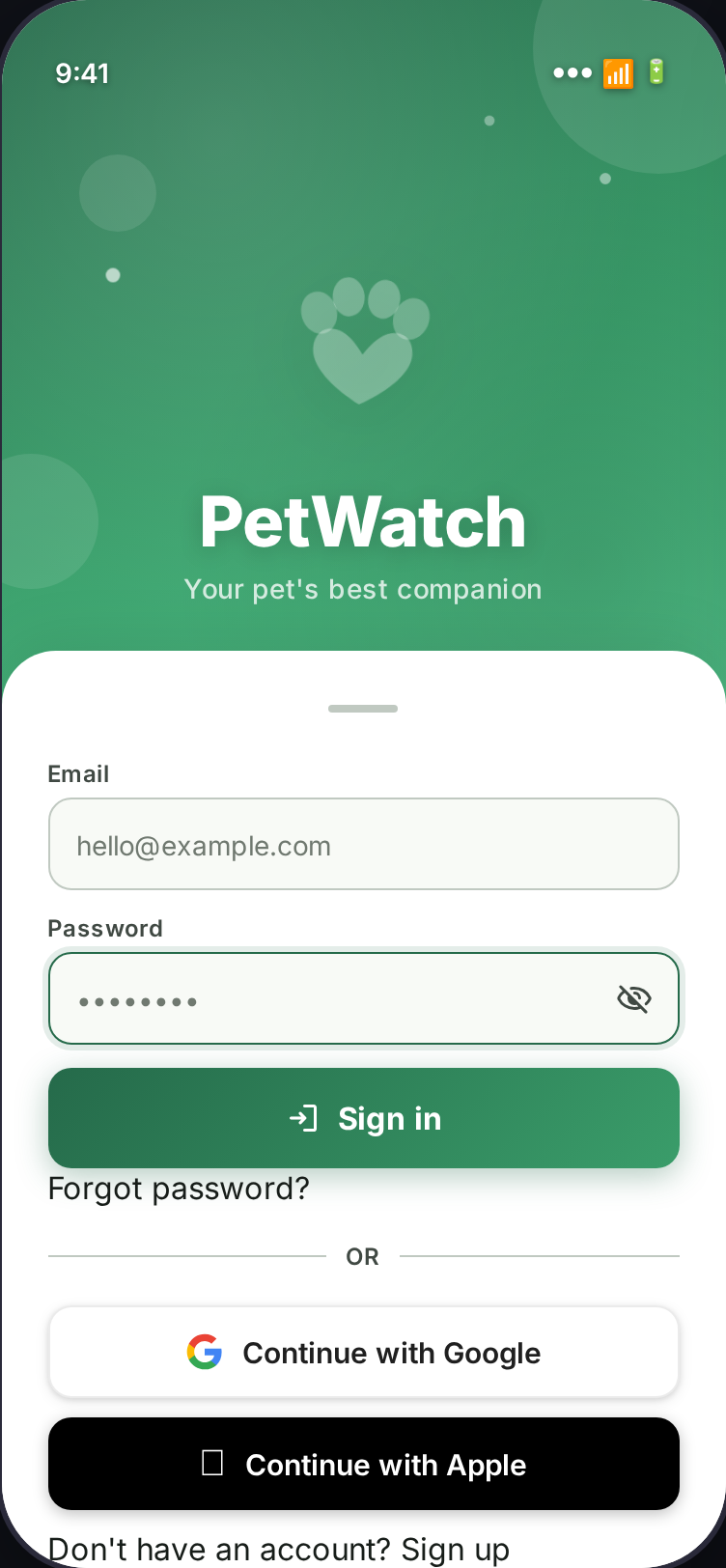
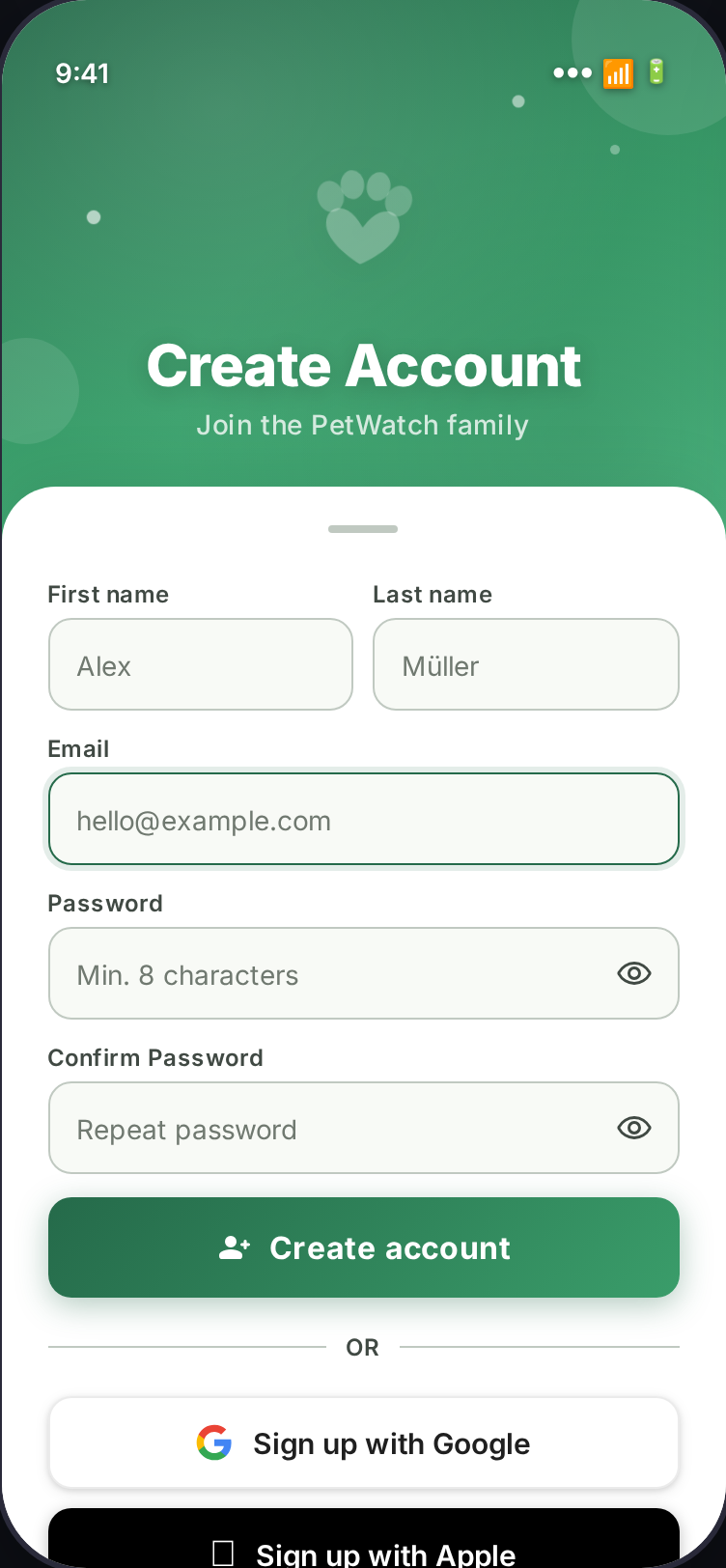
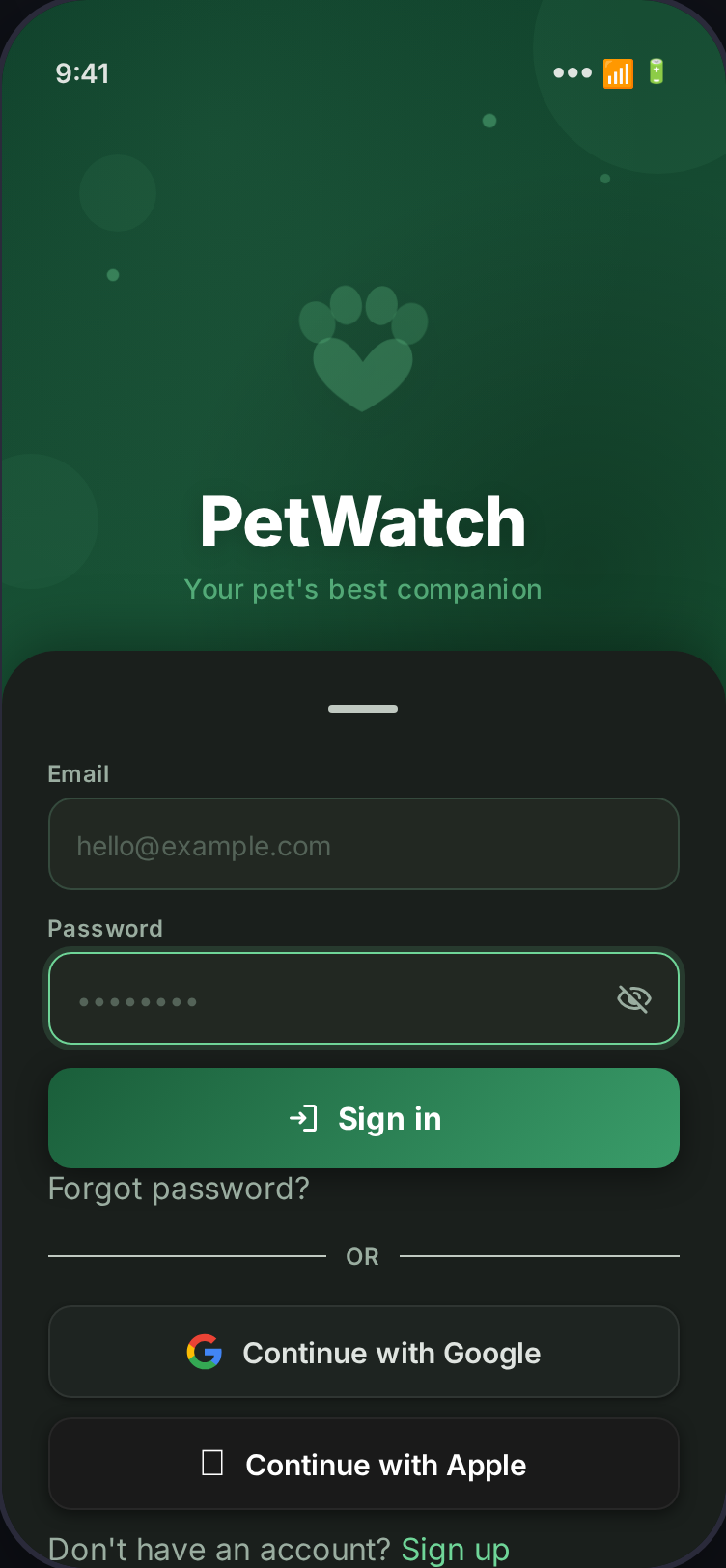
Erstelle ein Konto, melde dich an oder probiere PetWatch im Gastmodus aus — ganz ohne Registrierung.
format_list_numbered So funktioniert's
- App öffnen und auf "Registrieren" tippen
- E-Mail-Adresse und Passwort eingeben
- Alternativ: "Mit Google anmelden" für einen schnellen Login
- Oder "Als Gast fortfahren" zum Ausprobieren ohne Konto
lightbulb Tipps & Hinweise
image Screenshots
link Verwandte Funktionen
Dashboard
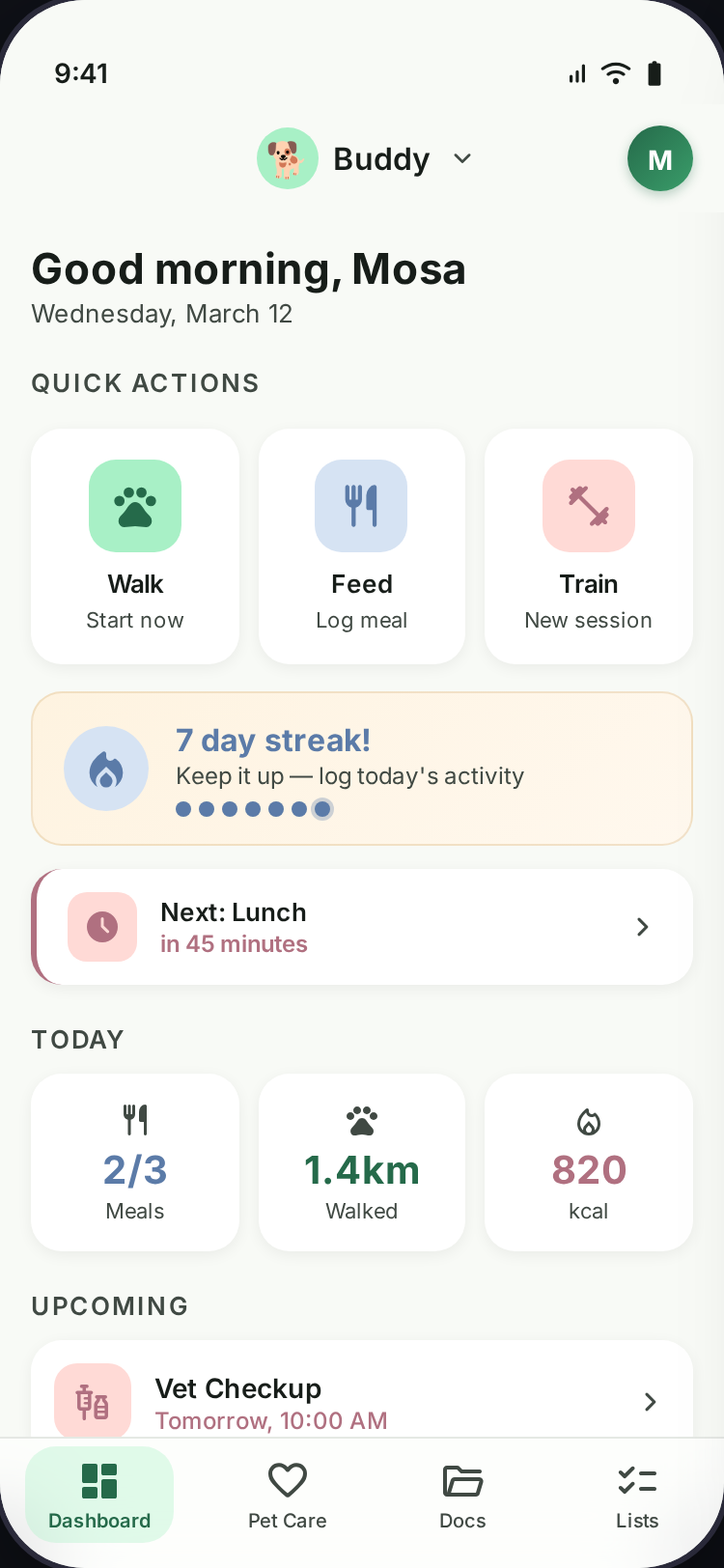
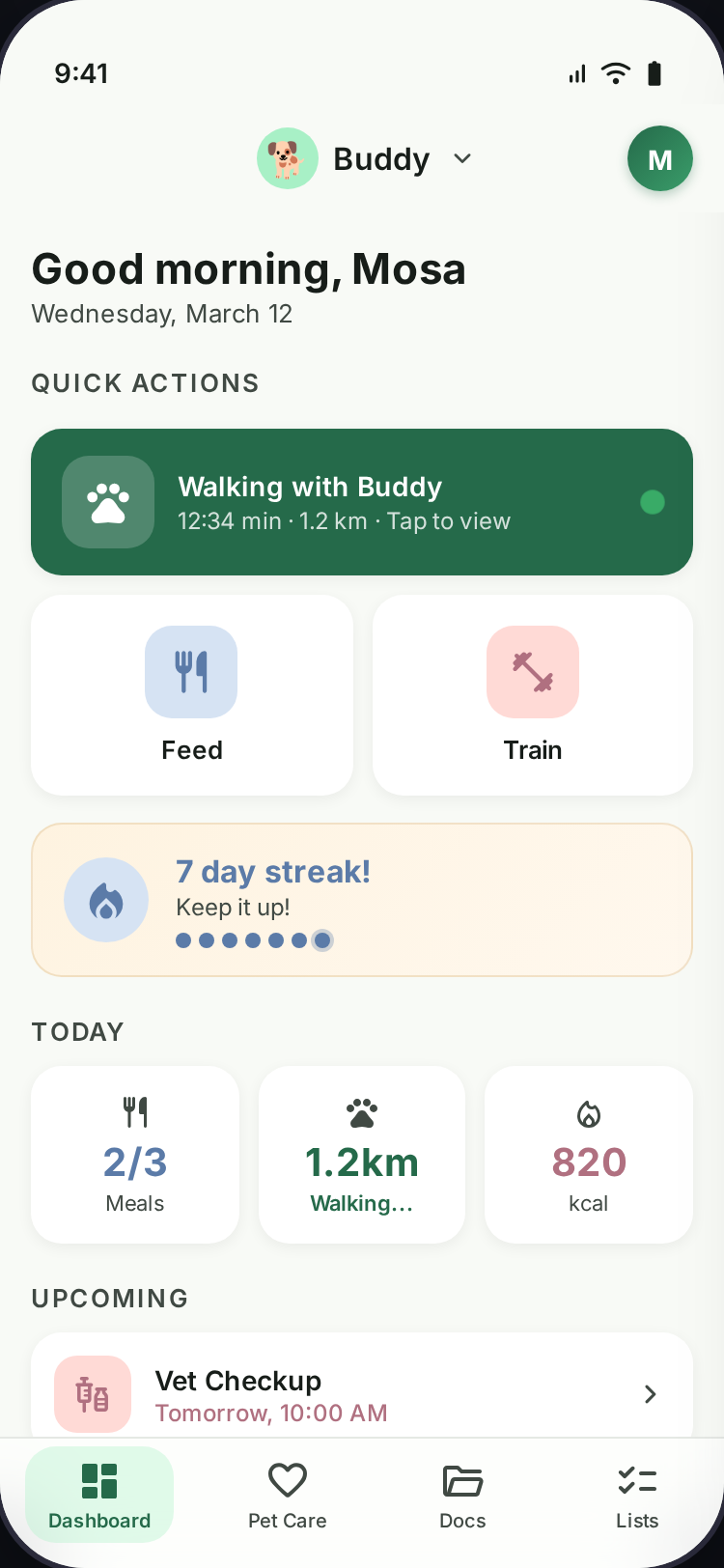
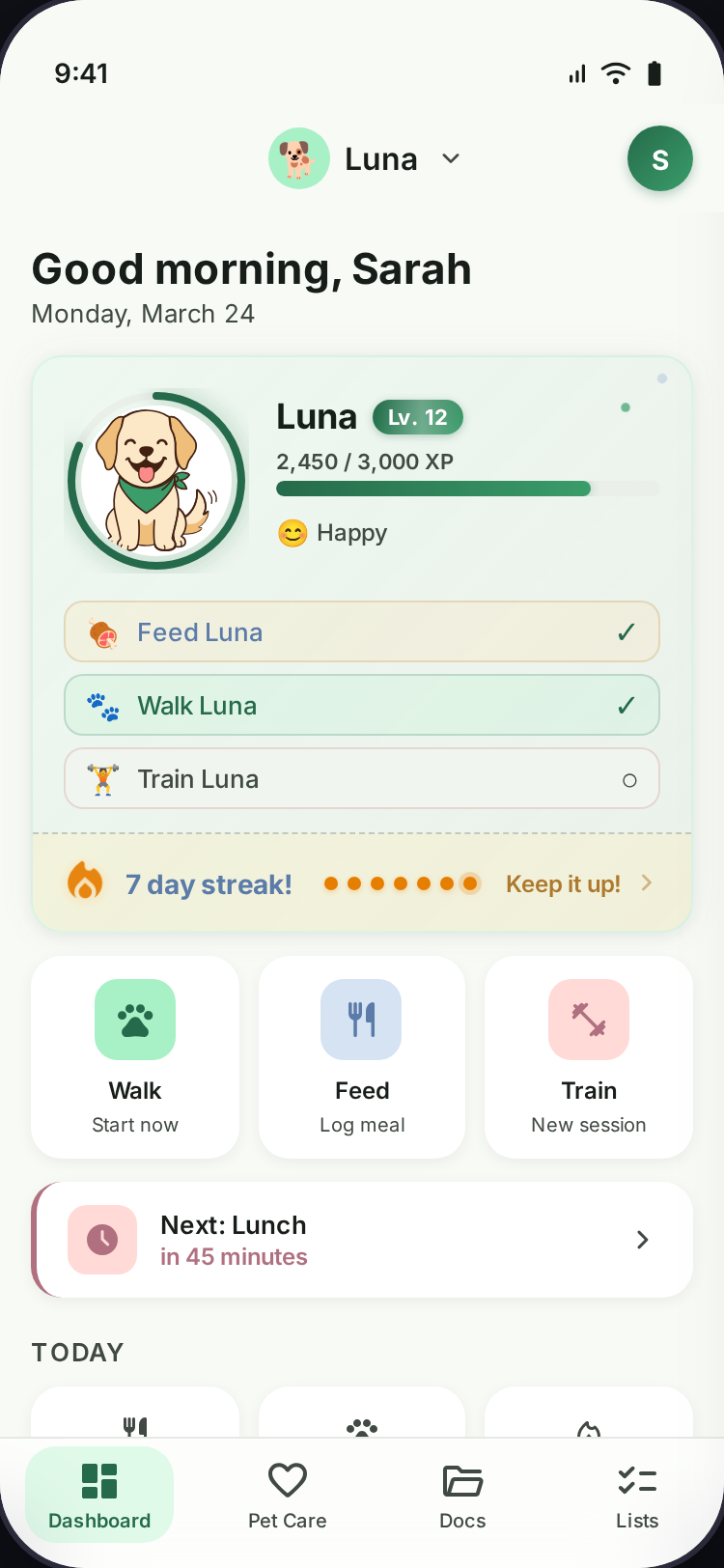
Deine Tagesübersicht auf einen Blick — was heute ansteht, Schnellaktionen und dein aktueller Streak.
format_list_numbered So funktioniert's
- Nach dem Login landest du automatisch auf dem Dashboard
- Oben siehst du deinen Streak und XP-Fortschritt
- Die Quick-Actions ermöglichen schnelles Erfassen (Walk starten, Fütterung, Training)
- Darunter: heutige Termine und die letzte Fütterung
- Zwischen Tieren wechselst du über den Tier-Chip in der App-Leiste
lightbulb Tipps & Hinweise
image Screenshots
link Verwandte Funktionen
Fütterung
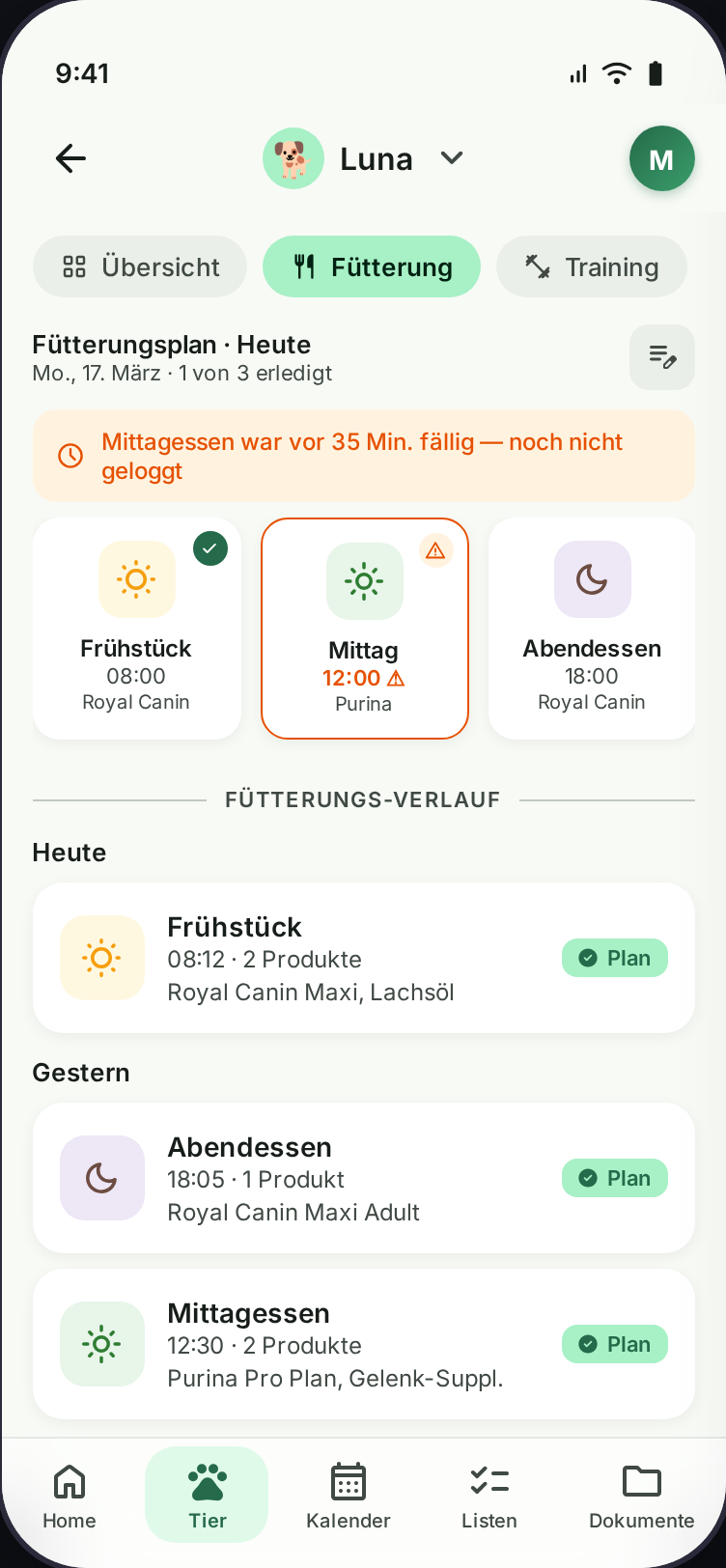
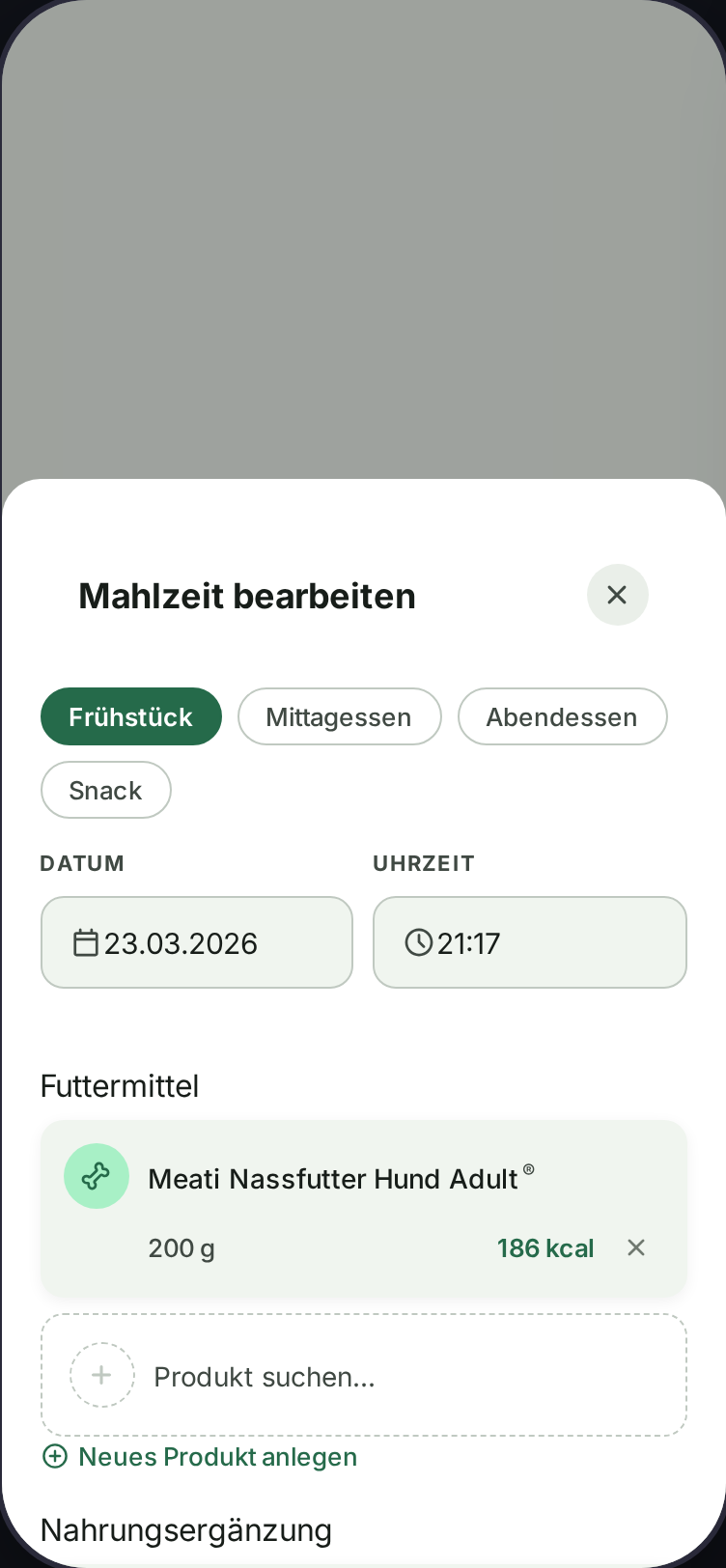
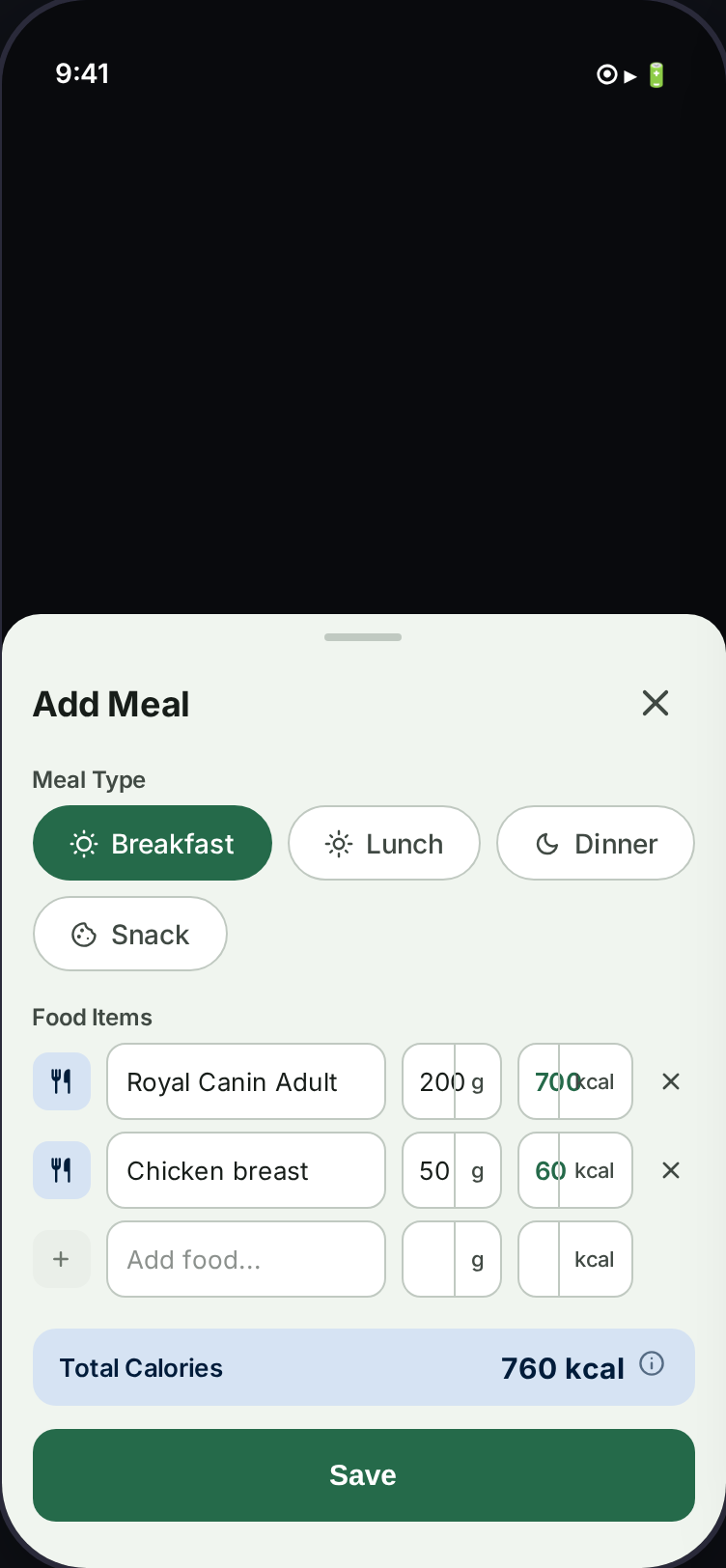
Erfasse Mahlzeiten, tracke Kalorien und finde das richtige Futter aus über 6.700 Produkten im Katalog.
format_list_numbered So funktioniert's
- Tierprofil öffnen und den Tab "Fütterung" auswählen
- Plus-Button antippen, um eine Mahlzeit zu erfassen
- Zeitpunkt, Futtermenge und optional ein Futter-Produkt auswählen
- Produkte über die Suche finden — der Katalog berechnet Kalorien automatisch
- Die Kalorienübersicht zeigt Tages- und Wochenziel
lightbulb Tipps & Hinweise
image Screenshots
link Verwandte Funktionen
Spaziergänge
Zeichne GPS-Routen auf, markiere Ereignisse unterwegs und sieh deine Walk-Historie als Heatmap.
format_list_numbered So funktioniert's
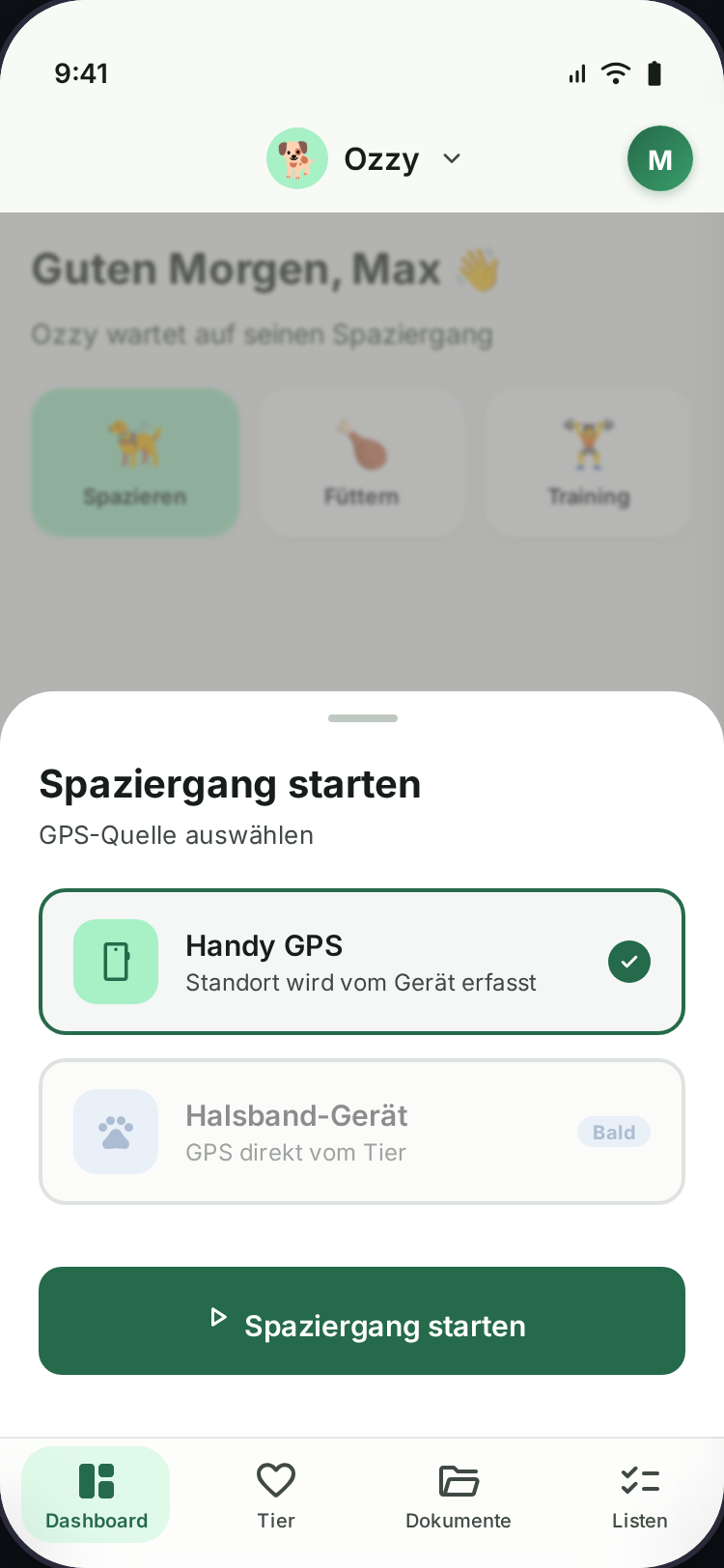
- Auf dem Dashboard den Walk-Button antippen
- Tier auswählen und "Walk starten"
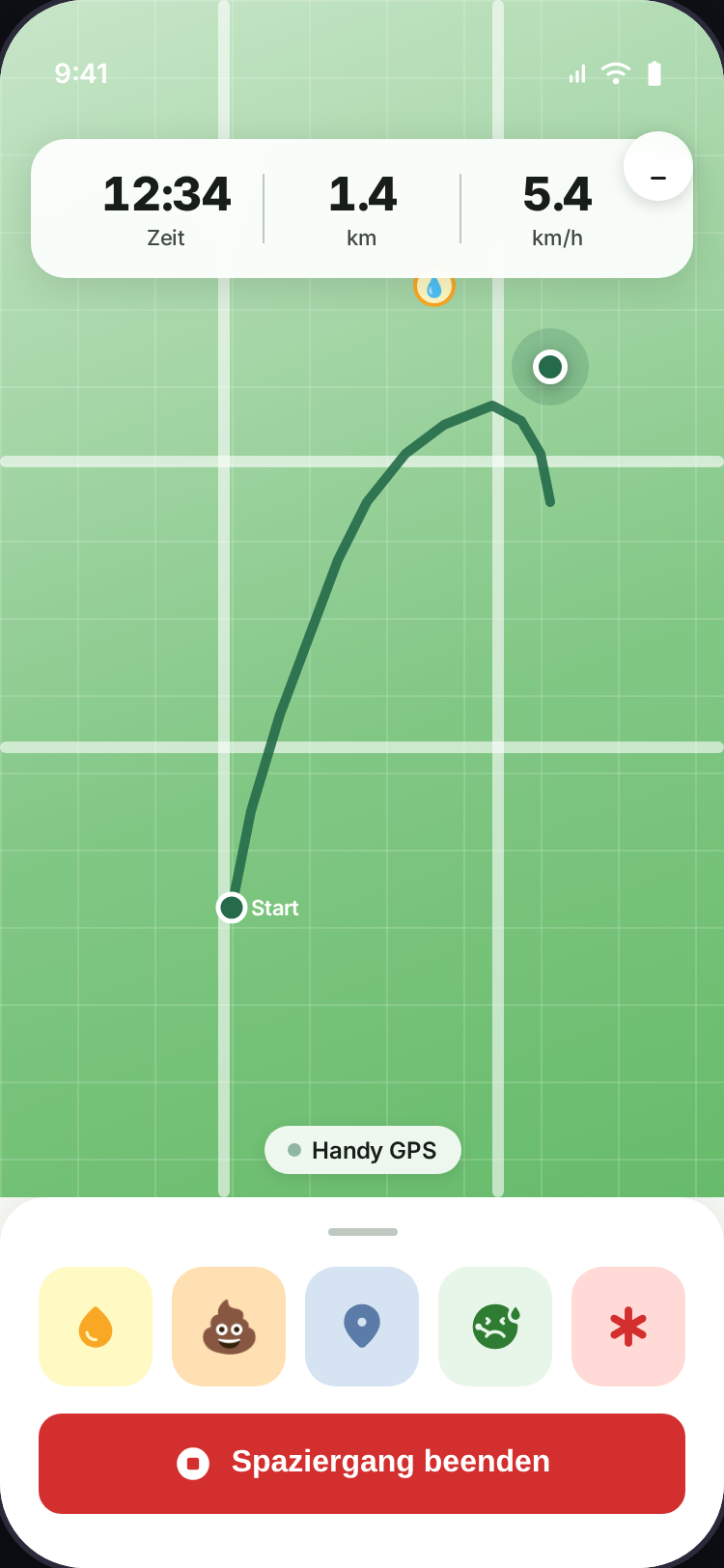
- GPS-Aufzeichnung läuft — auch bei geschlossener App
- Unterwegs: Ereignisse markieren (Pinkelpause, Hundebegegnung, etc.)
- Walk beenden — Route, Dauer und Distanz werden gespeichert
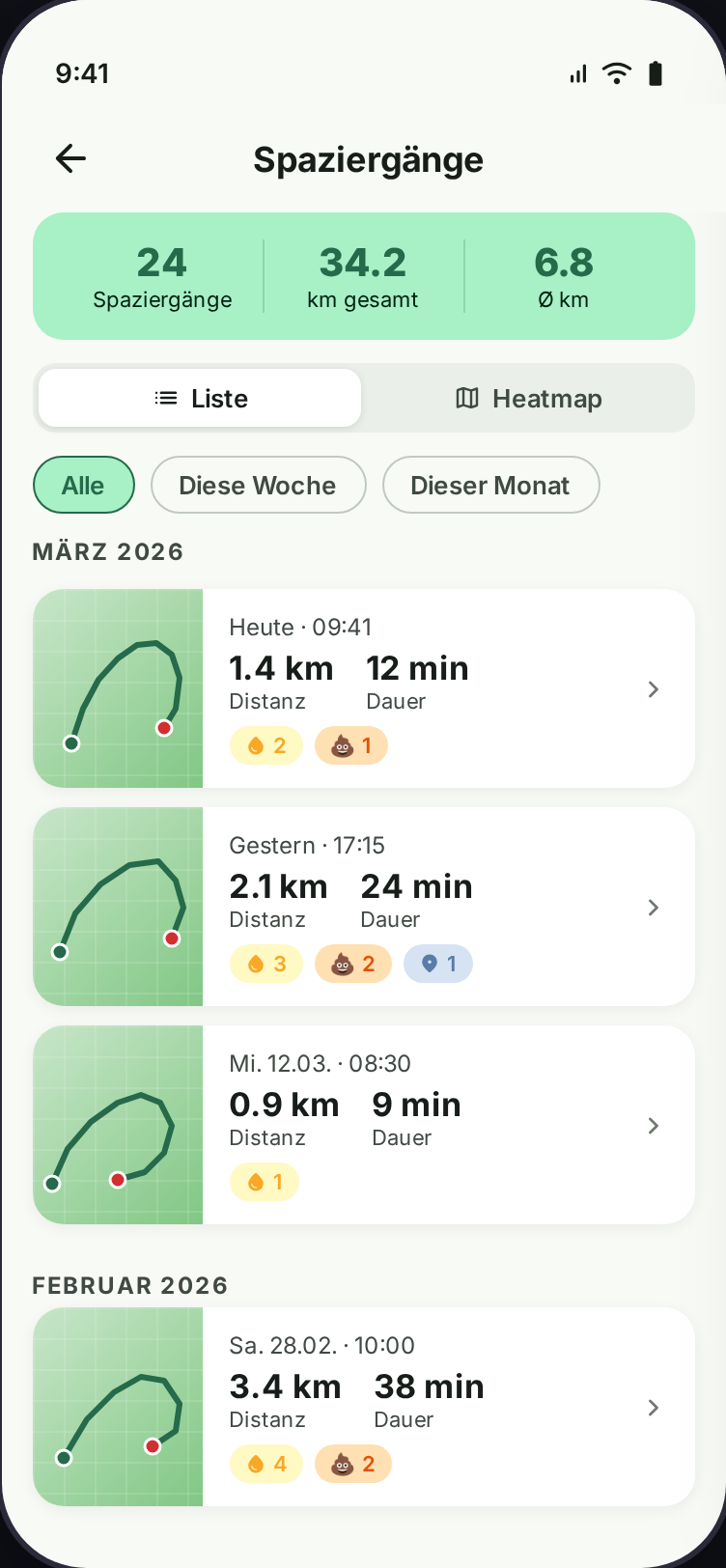
- Im Verlauf-Tab findest du alle bisherigen Walks
- Die Heatmap-Ansicht zeigt alle Routen auf einer Karte
lightbulb Tipps & Hinweise
image Screenshots
link Verwandte Funktionen
Training
Dokumentiere Trainingseinheiten mit deinem Tier — Übungen, Dauer und Erfolgsbewertung.
format_list_numbered So funktioniert's
- Tierprofil öffnen und den Tab "Training" auswählen
- Plus-Button antippen, um eine neue Trainingseinheit zu erstellen
- Übungstyp auswählen und Dauer eingeben
- Erfolg bewerten (1–5 Sterne)
- Optional: Notizen hinzufügen für zusätzliche Details
lightbulb Tipps & Hinweise
image Screenshots
link Verwandte Funktionen
Kalender
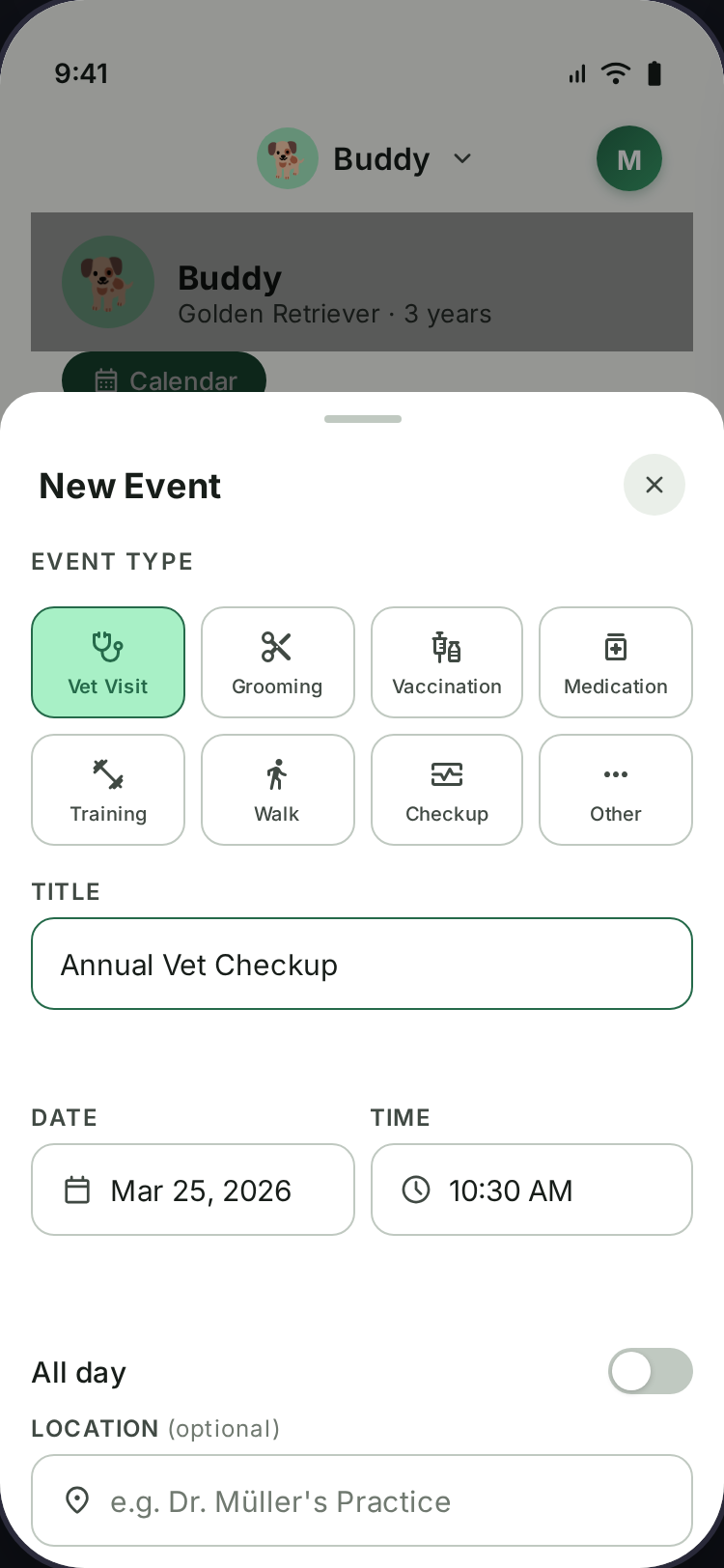
Behalte alle Termine im Blick — Tierarztbesuche, Impfungen, Medikamente und eigene Erinnerungen.
format_list_numbered So funktioniert's
- Den Kalender-Tab in der Navigation öffnen
- Plus-Button antippen, um einen neuen Termin zu erstellen
- Titel, Datum, Uhrzeit und Typ auswählen (Tierarzt, Impfung, Medikament, etc.)
- Optional: Tier zuordnen und eine Beschreibung hinzufügen
- Termine werden in der Monats- und Tagesansicht angezeigt
lightbulb Tipps & Hinweise
image Screenshots
link Verwandte Funktionen
Dokumente
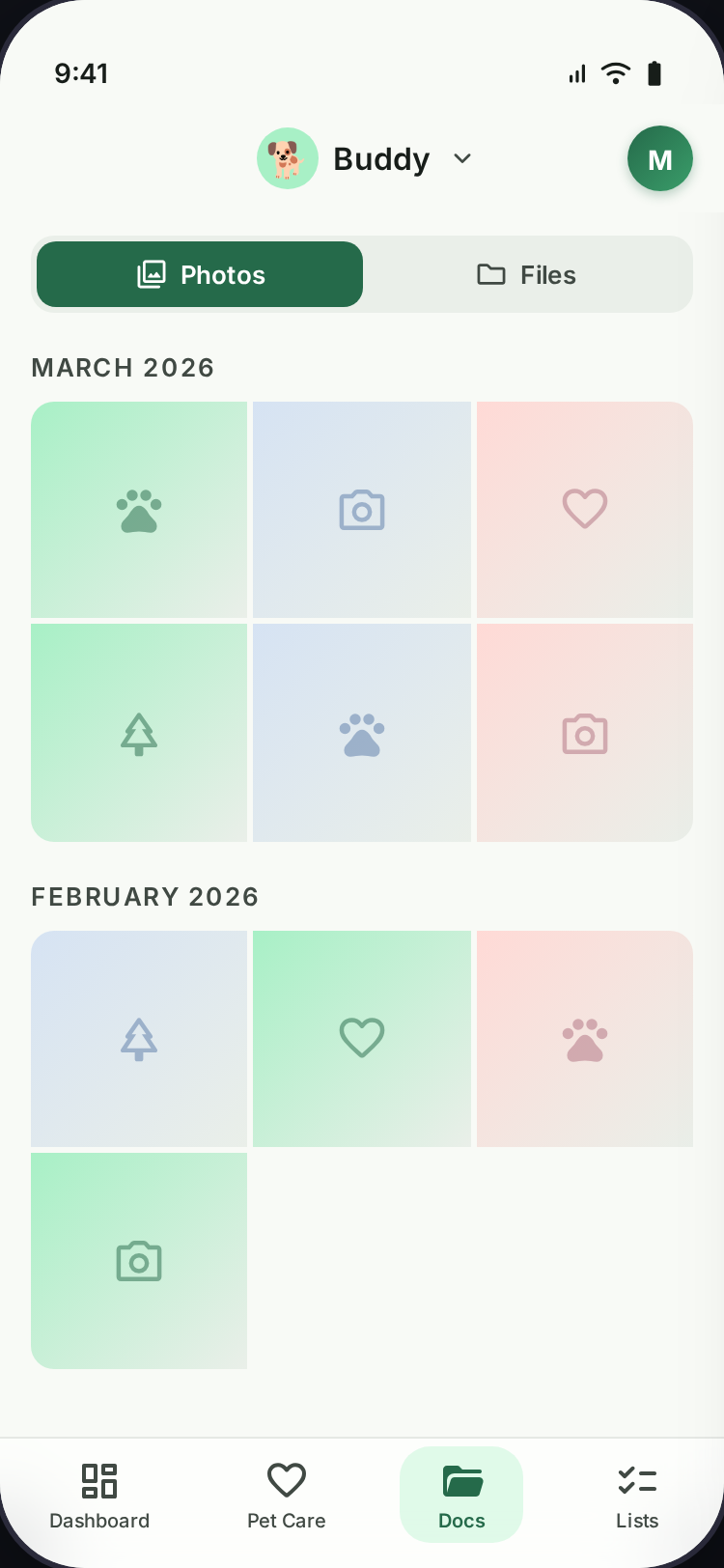
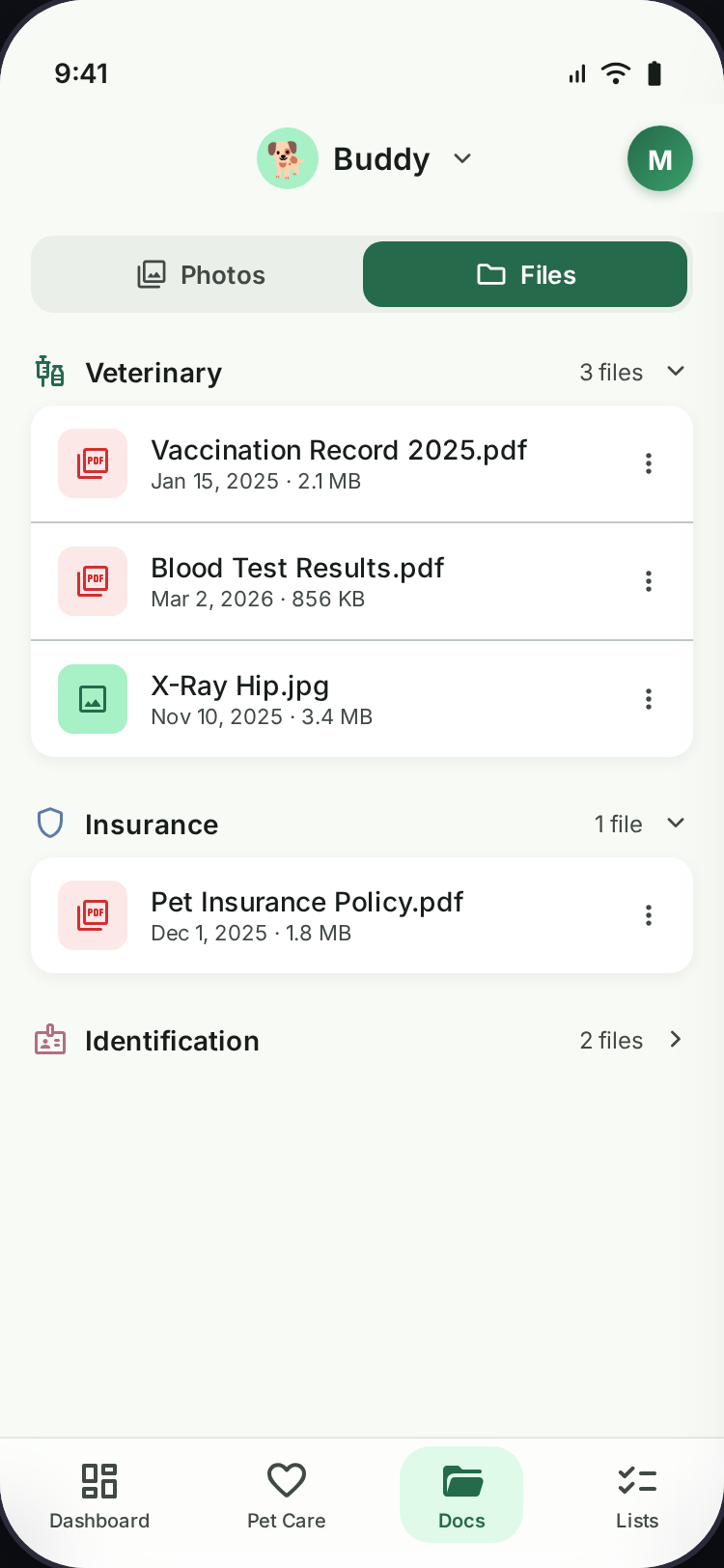
Speichere wichtige Unterlagen deines Tieres — Impfpass, Laborbefunde, Versicherungen und mehr.
format_list_numbered So funktioniert's
- Tierprofil öffnen und den Tab "Dokumente" auswählen
- Plus-Button antippen und eine Datei hochladen (PDF, JPG, PNG)
- Kategorie zuweisen (Impfpass, Versicherung, Laborbefund, etc.)
- Dokument antippen für die Vollbild-Ansicht
- Teilen-Button nutzen, um Dokumente per E-Mail oder Messenger weiterzuleiten
lightbulb Tipps & Hinweise
image Screenshots
link Verwandte Funktionen
Checklisten
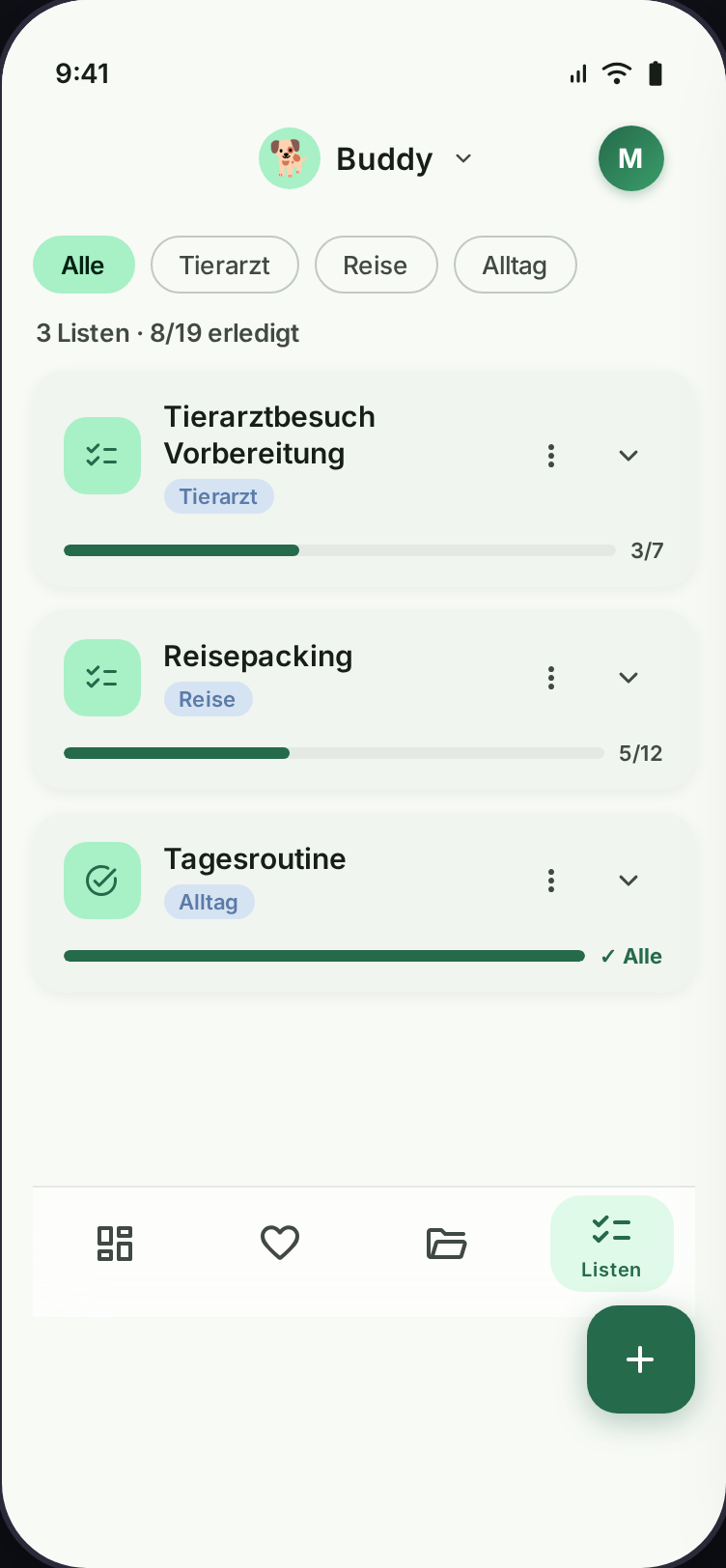
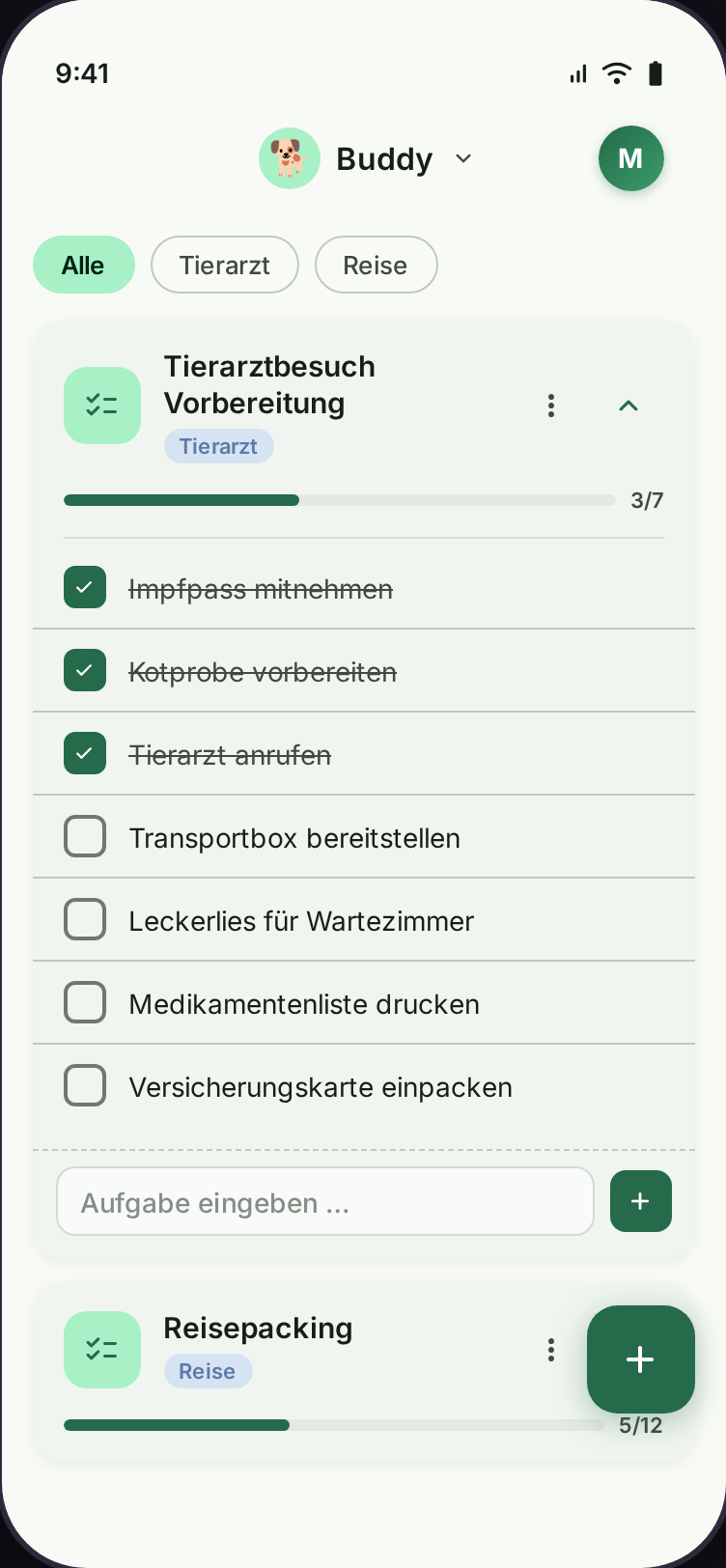
Erstelle To-Do-Listen pro Haustier — für den Tierarztbesuch, Urlaub oder den Alltag.
format_list_numbered So funktioniert's
- Den Checklisten-Tab in der Navigation öffnen
- Plus-Button antippen und einen Namen für die Checkliste eingeben
- Einträge hinzufügen über das Textfeld oder den Plus-Button
- Einträge abhaken durch Antippen
- Erledigte Einträge werden durchgestrichen angezeigt
lightbulb Tipps & Hinweise
image Screenshots
link Verwandte Funktionen
Gamification
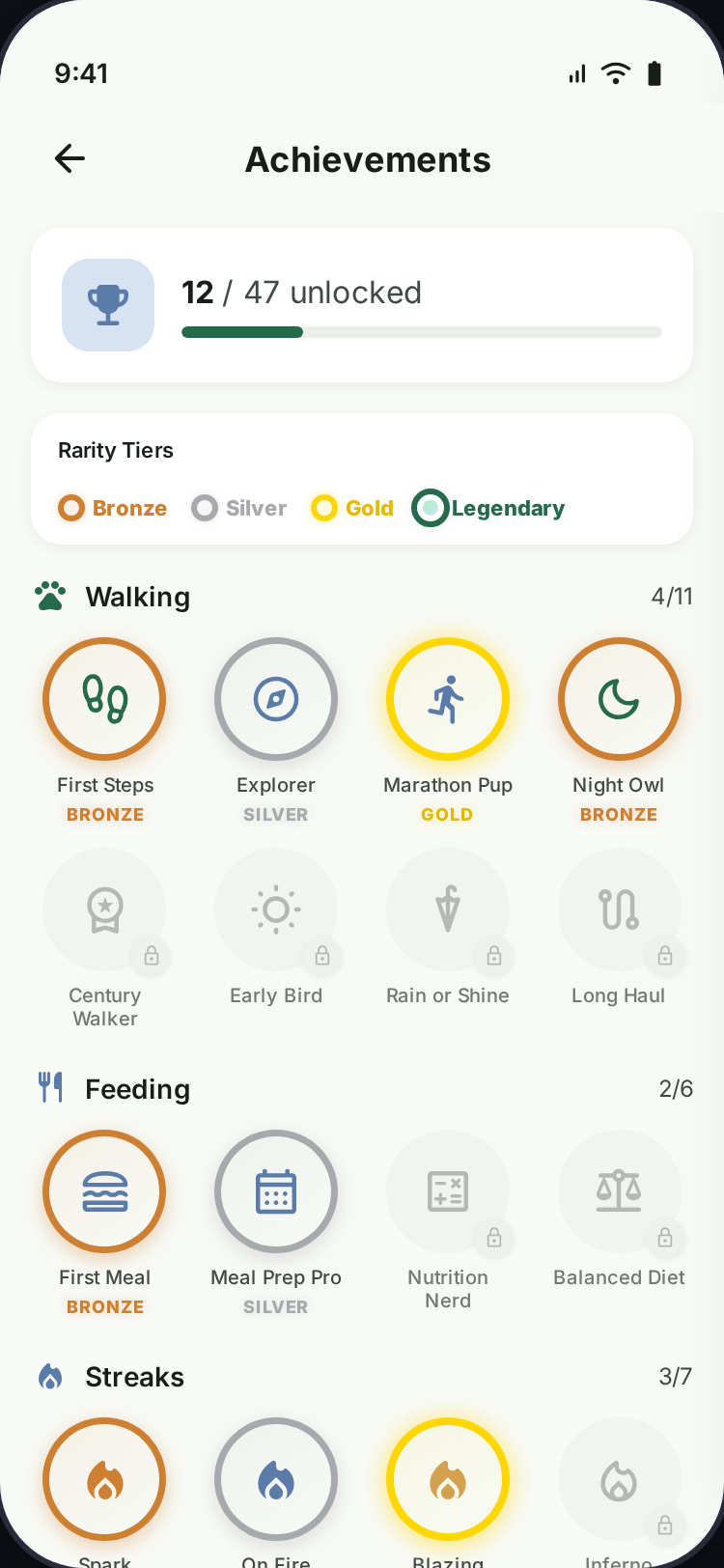
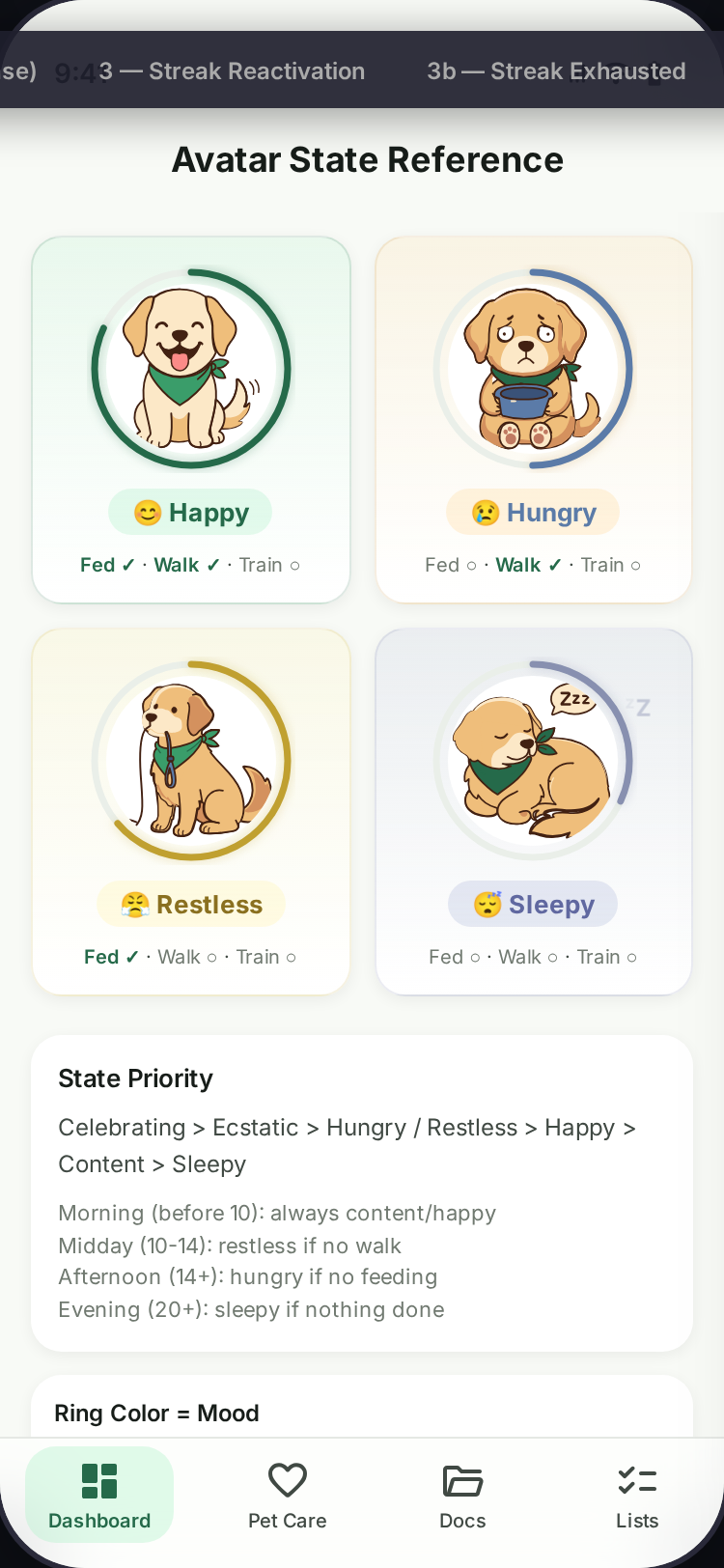
Sammle XP, halte deinen Streak aufrecht und schalte über 40 Achievements frei — mit deinem virtuellen Pet-Avatar.
format_list_numbered So funktioniert's
- Pflege dein Tier regelmäßig — jede Aktion gibt XP
- Tägliche Aktionen halten deinen Streak am Leben
- Achievements werden automatisch freigeschaltet (z. B. "Erster Walk", "7-Tage-Streak")
- Dein Avatar entwickelt sich mit deinem Level weiter
- Alle Achievements findest du in der Gamification-Übersicht
lightbulb Tipps & Hinweise
image Screenshots
link Verwandte Funktionen
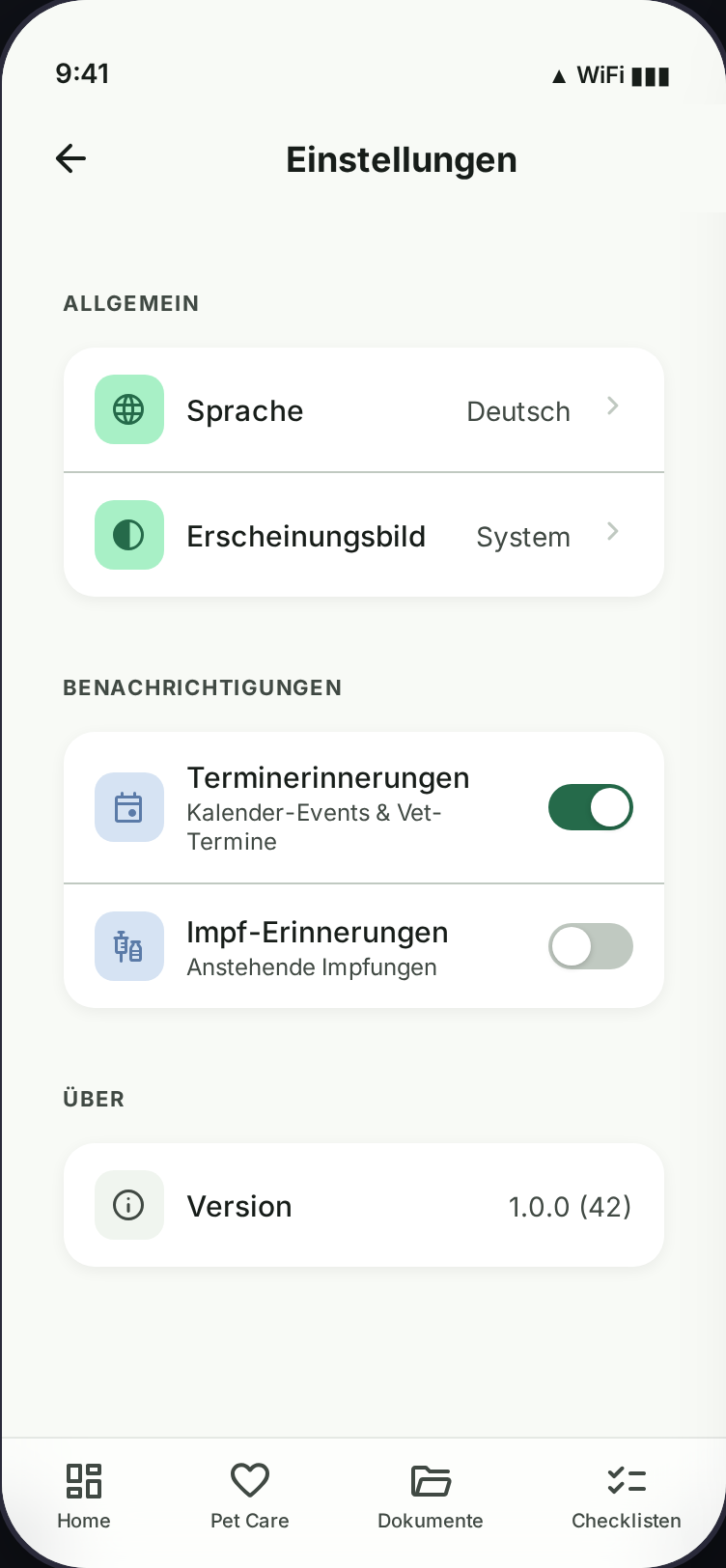
Einstellungen
Passe PetWatch an deine Vorlieben an — Sprache, Design, Benachrichtigungen und Kontoverwaltung.
format_list_numbered So funktioniert's
- Den Profil-Tab öffnen und "Einstellungen" auswählen
- Sprache: Deutsch oder English
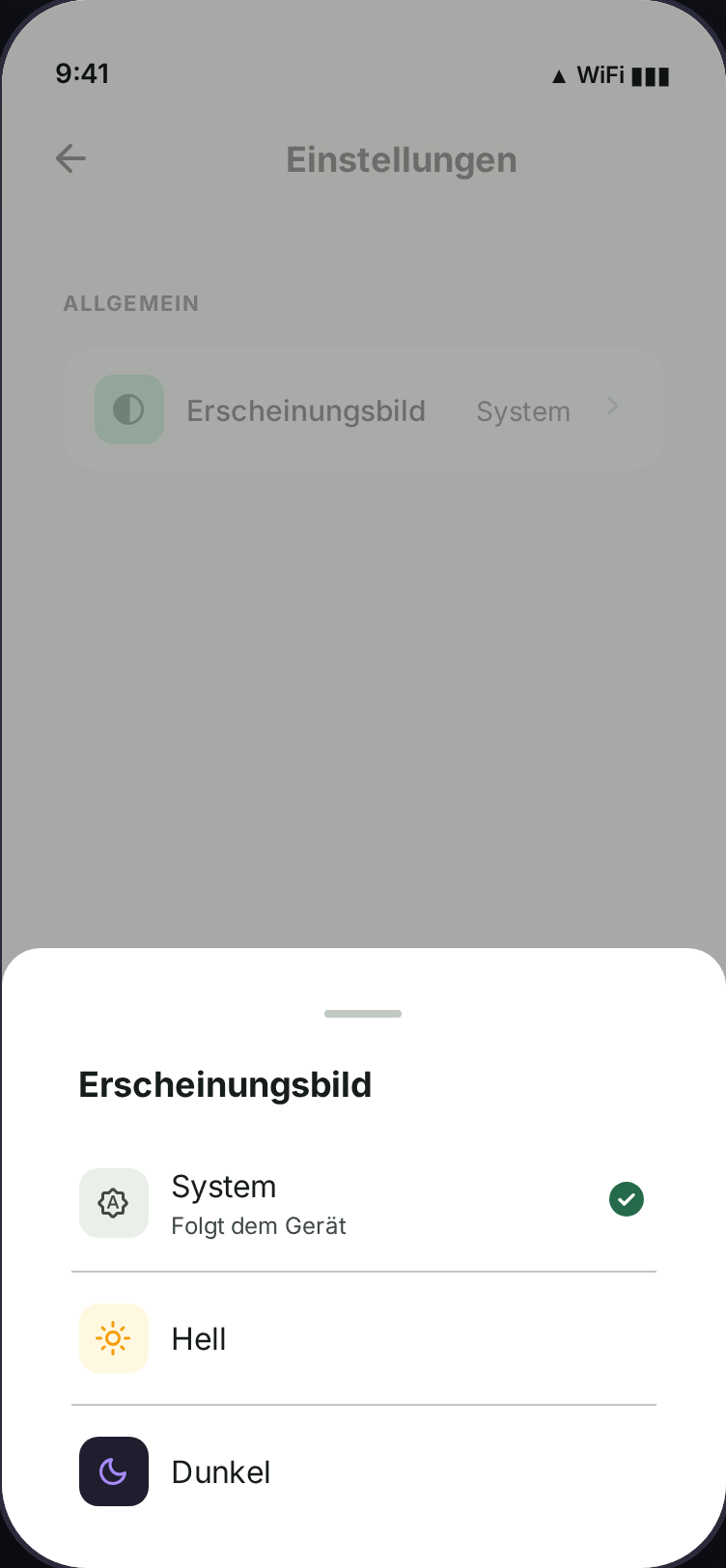
- Erscheinungsbild: Hell, Dunkel oder Systemstandard
- Benachrichtigungen: Push-Mitteilungen ein- oder ausschalten
- Konto: Passwort ändern oder Daten exportieren
- Danger Zone: Konto unwiderruflich löschen
lightbulb Tipps & Hinweise
image Screenshots
link Verwandte Funktionen
Gesundheit
Alle Gesundheitsdaten deines Tieres auf einen Blick — Gewicht-Tracking, Kalorienübersicht und kommende Erweiterungen wie Impfpass und Spazierziel.
format_list_numbered So funktioniert's
- Zum Tier-Tab wechseln und den Gesundheitsbereich antippen
- Auf der Übersicht siehst du drei Zusammenfassungskarten: aktuelles Gewicht, Kalorien heute und Gewichtstrend
- Im Gewichtsbereich: "Gewicht eintragen" antippen, Kilogramm eingeben und bestätigen
- "Alle anzeigen" öffnet die Gewicht-Detailseite mit Verlaufschart und Eintrags-Historie
- Im Chart kannst du den Zeitraum wählen: 1 Monat, 3 Monate, 6 Monate oder Alle
- "Details" bei Kalorien öffnet die Kalorienübersicht mit Tagesziel, aufgenommener Menge und Faktor-Aufschlüsselung
- Impfpass und Spazierziel werden als Vorschau-Karten angezeigt — diese Features folgen in einem zukünftigen Update
lightbulb Tipps & Hinweise
image Screenshots


link Verwandte Funktionen
route Roadmap
Noch keine Items eingeplant
Noch keine Items eingeplant
Noch keine Items eingeplant
Noch keine Items eingeplant
history Changelog
Bugfixes
- GPS Walk Tracker: Spaziergang zeichnete nur ~2 Punkte in über einer Stunde auf. Ursache: drei interagierende Bugs — (1)
MAX_FIX_AGE_MS(8s) kleiner als Idle-Mode-Intervall (10s) → alle Idle-Fixes wurden als "zu alt" verworfen; (2) Motion-Timeout (5s Android / 8s iOS) feuerte beim Walk-Start-Screen bevor der erste Schritt gemacht wurde → sofortiger Idle-Mode; (3) Accuracy-Gate (20m) filterte kalte GPS-Starts und urbane Fixes heraus. Fix:MAX_FIX_AGE_MS8s→15s,ACCURACY_GATE_METERS20→35m,RECOVERY_ACCURACY_GATE_METERS10→20m, AndroidMOTION_TIMEOUT_MS5→30s, iOSmotionTimeoutSeconds8→30s.
Features
- NFC Tags: Rollenbasierte Schreibrechte — CoOwner und Caretaker können Tags für freigegebene Tiere anlegen. Bearbeiten/Löschen bleibt dem Tag-Ersteller vorbehalten.
- Tierarzt-Suche: Telefonnummer wird automatisch aus OpenStreetMap übernommen. Falls nicht vorhanden, kann sie optional manuell eingegeben werden. Der "Tierarzt anrufen"-Button in der Notfallkarte ist jetzt nutzbar.
- Pet Wizard: Hinweistext unter dem Rasse-Feld — "Rasse unbekannt oder Mischling? Tippe 'Mischling' ein." Nur in der Autocomplete-Ansicht sichtbar.
- Walk Tracker: Dialog wenn GPS nicht startet — "Ohne GPS weitermachen" oder "Walk beenden". Kein Zombie-Walk mehr mit 0.0 km.
- NFC Walk: Navigation direkt zur Walk-Karte nach erfolgreichem Walk-Start per NFC-Tag.
- Übungsbibliothek: "Eigene Übung hinzufügen"-Sheet wählt automatisch den aktiven Schwierigkeitsfilter vor — bei aktivem "Profi"-Filter öffnet das Sheet mit vorausgewähltem "Profi"-Chip.
Bugfixes
- Datums-Eingabe: Tipp "01.05.2025" wurde als "05.01.2025" interpretiert. Ursache:
NativeDateAdapter.parse()fiel aufnew Date()zurück, das Punkte als MM/DD/YYYY parst. Fix:GermanDateAdaptererkennt DD.MM.YYYY per Regex und nutzt den eindeutigen numerischen Date-Konstruktor. - Walk Start: Walk startete nach GPS-Priming-Dialog nicht. Ursache:
MatBottomSheetschließt die erste Sheet wenn eine zweite öffnet — Walk-Start-Sheet wurde mitundefinedgeschlossen, Home-Page brach ab. Fix: GPS-Priming läuft jetzt nach dem Walk-Start-Sheet, nicht darin. - Dokumente Lightbox: Bars blinkten kurz bei Tap. Ursache:
pointermovesetzte Bars sichtbar,clickblendete sie sofort wieder aus. Fix:resetHideTimer()zeigt Bars nicht mehr erzwungen — nur expliziter Tap. - Dokumente Lightbox: Bottom-Bar schimmerte durch Info-Panel (semi-transparenter Hintergrund). Fix: Bottom-Bar wird ausgeblendet wenn Info-Panel offen ist.
- E-Mail: Impressum und Datenschutz im Footer aller 5 E-Mail-Templates waren nicht klickbar (
statt). Fix: Links aufdotslash-labs.com/impressumunddotslash-labs.com/petwatch/privacy. - Fonts: Nunito und Material Symbols Rounded werden jetzt lokal über npm-Pakete geladen statt von Google Fonts CDN. CSP-Einträge für
fonts.googleapis.com/fonts.gstatic.comentfernt. - Auth Interceptor:
location.hostnamewar auf Capacitor immerlocalhost, unabhängig vom echten API-Host. Fix: Vergleich läuft jetzt gegennew URL(environment.apiBaseUrl).origin— externe APIs (Nominatim, Overpass) werden korrekt ohne Bearer-Token angesprochen, ohne den API-Host fälschlicherweise auszuschließen. Behebt sporadischen "Please Sign In"-Fehler beim App-Start. - NFC Tags: Eingeladene Nutzer (PetAccess) konnten keine NFC-Tags für ihre freigegebenen Tiere sehen und tappen. Fix: Tag-Sichtbarkeit und RecordUsage berücksichtigen jetzt aktive PetAccess-Einträge. Tags ohne Tier-Bindung (PetId == null) bleiben privat beim Ersteller. Schreib- und Löschzugriffe bleiben auf den Tag-Owner beschränkt (403 für geteilte Nutzer).
- i18n: Hardcodierte deutsche/englische Strings in Pet-Profil, Home, Activity, Plan und Kalender durch Übersetzungskeys ersetzt. Wochentags- und Monatsabkürzungen werden jetzt per
Intl.DateTimeFormatsprachabhängig generiert.
Features
- Dokumente: Foto-Galerie-Redesign im Google-Photos-Stil — erstes Foto als 2×2-Featured-Zelle, Shimmer-Skeleton beim Laden, Fade-in-Transition, Press-Scale-Animation. Monats-Header mit Jahr + Anzahl rechts. 4 fehlende i18n-Keys ergänzt (INFO, KATEGORIE/CATEGORY, DATUM/DATE, DATEIGRÖSSE/FILE_SIZE).
Bugfixes
- NFC-Tags-Seite: Inhalte wurden vom Bottom-Bar überdeckt (FAB + letzter Tag nicht sichtbar). Korrektes Padding-Bottom analog
exercise-library-Pattern. Redundantes Tier-Banner entfernt. - Android: Sporadischer Ghost-Space beim Kaltstart / Nach-Tastatur-Dismiss. Ursache: Konflikt zwischen
EdgeToEdge.enable()(deaktiviert ADJUST_RESIZE) und Capacitor Keyboard-Plugin (re-aktiviert ADJUST_RESIZE). Fix:SOFT_INPUT_ADJUST_NOTHINGinMainActivity+resize: 'none'incapacitor.config.ts. - Heatmap: Karte blieb schwarz (Kacheln luden nicht). Ursache: Stadia Maps verlangt registrierte Origins — Capacitor-Origin
capacitor://localhostist nicht registriert. Tile-Provider auf CartoDB gewechselt (keine Origin-Beschränkung). - GPS: Zick-Zack-Routen durch fehlende Ausreißer-Ablehnung. 5-Gate-Pipeline implementiert: Max-Age-Check (8s), Signal-Gap-Detection mit Kalman-Reset + Recovery-Frames, Accuracy-Gate (20m), Speed-Jump-Rejection (cosinus-korrigiert, max 25 m/s). Buffer-Replay geschützt durch Reentrancy-Counter.
- Dokumente Lightbox: Unterstrich-Artefakt neben Info-Icon auf dunklem Hintergrund (Samsung-Overflow-Hack). Fix: scoped
overflow: hidden !importantauf Lightbox-Icon-Buttons.
Features
- NFC Tags aus den Einstellungen ins Tierprofil verschoben. Sektion "DOKUMENTE" im Profil heißt jetzt "DATEIEN & NFC". Tags werden tierbezogen gefiltert — nur Tags des jeweils geöffneten Tieres sind sichtbar. Das Tier-Dropdown im Bearbeitungsformular entfällt; das Tier wird automatisch aus dem Profilkontext übernommen. Die "Geräte & Zubehör"-Sektion in den Einstellungen wurde entfernt.
Bugfixes
- QR-Code speichern funktionierte nicht auf Geräten ohne Web Share API Level 2 ("not supported on this device"). Fix: natives
@capacitor/filesystem+@capacitor/share— QR-PNG wird inDirectory.Cachegeschrieben und über das native Android/iOS Share-Sheet geteilt. Kein WRITE_EXTERNAL_STORAGE-Berechtigung nötig. - Android: Tab-Bar schwebte manchmal in der Mitte beim App-Start (halber Screen sichtbar). Ursache:
native-insets-updated-Listener war inngOnInitnach mehrerenawait-Calls registriert —MainActivity.onPageLoadedkonnte das Event als Macrotask feuern, bevor der Listener registriert war. Fix: Listener jetzt synchron inmain.tsvorbootstrapApplicationregistriert, sodass er voronPageFinishedexistiert. - Push-Notification "Erledigt"-Button zeigte "Bitte App öffnen" statt die Mahlzeit abzuhaken. Ursache:
PushActionAuthHelper.javalas Auth-Tokens noch ausCapacitorStorageSharedPreferences, obwohl SEC02 Phase 4.5 alle Token-Keys inWSSecureStorageSharedPreferences(AES/GCM-verschlüsselt, Android Keystore-gesichert) migriert hatte. Fix:PushActionAuthHelperliest jetzt ausWSSecureStorageSharedPreferencesmit dem Plugin-Prefixcapacitor-storage_und entschlüsselt Werte mit demselben AES/GCM-Schema. Write-back nach Token-Refresh ebenfalls angepasst.
Features
- B71: NFC Tags — Physische NFC-Tags (NTAG215) schreiben und automatisch Aktionen auslösen. Drei Aktionstypen: Walk-Toggle (Spaziergang starten/stoppen), Feeding-Plan (Fütterungsplan-Eintrag abhaken), Feeding-Free (freie Fütterung mit FoodType + Menge). Tag-Verwaltung unter Settings → NFC Tags (Liste, Erstellen, Bearbeiten, Löschen). NDEF-Writer als Bottom-Sheet. Deep-Link-Handler (
petwatch://action?...) mit 5-Sekunden-Debounce (persistent via Capacitor Preferences), Tap-Overlay-Animation, Haptic-Feedback. Android: NDEF_DISCOVERED Intent-Filter,launchMode=singleTask, sofortige System-Notification (Channelpetwatch_tag_events) bei Tap, Update-Notification mit finalem Aktions-Text nach 5s Auto-Dismiss. NFC funktioniert auch bei gesperrtem Bildschirm (showWhenLocked + turnScreenOn). Backend:NfcTag-Entity (EF Core, Soft-Delete), Rate-Limiting 20/min, atomischerUseCount-Counter viaExecuteUpdateAsync, 5 REST-Endpunkte. iOS ausgeblendet (L30 — NFC-Entitlement noch nicht aktiviert). 80 Frontend-Tests, 31 Backend-Tests. Android-only MVP.
Bugfixes
- NFC: Doppelter Dispatch (appUrlOpen + nfcTagDetected) führte zu "already checked off" bei erstem Tap. Foreground-Pfad nutzt jetzt ausschließlich nfcTagDetected-Event.
- NFC: Fütterungsplan-Tag zeigte "already checked off" obwohl Mahlzeit nicht abgehakt war (Physical Tag hatte alte Schedule-ID nach Edit ohne Rewrite). Wenn Mahlzeit im Edit geändert wird, öffnet sich jetzt automatisch der Writer-Dialog.
- NFC: ±2h-Fenster entfernt — Mahlzeiten können jederzeit abgehakt werden. Bei verspätetem Tap (>2h) erscheint Bestätigungs-Dialog.
- NFC: Doppelter Back-Button auf NFC-Seiten entfernt.
- NFC: Spurioser "Action type was changed"-Banner beim Öffnen des Tag-Editors behoben.
- Backend: DbSeeder crashte beim Start wenn Seed-File-Hash sich geändert hatte (NpgsqlRetryingExecutionStrategy + user-initiated Transaction). Fix: CreateExecutionStrategy().ExecuteAsync().
Bugfixes
- Viewport-Race beim Android App-Start (sporadisches „schwarzer Bereich unten / Tab-Bar schwebt mittig"):
MainActivity.injectInsetsIntoWebView()dispatched nach dem Setzen der--native-inset-*CSS-Variablen einCustomEvent('native-insets-updated')aufdocument.documentElement.app.tsregistriert auf Android einenrunOutsideAngular-Listener, der einen synchronen Reflow viadocument.documentElement.offsetHeighterzwingt — damit werdencalc(... + var(--safe-area-bottom))-Ausdrücke nach der asynchronen Inset-Injection neu ausgewertet. Behebt Race zwischen WebView-Evaluate und Angular-Shell-Layout ohne Watchdog/Polling/Keyboard-Hack (ersetzt den vorherigen Workaround-Pfad ausa0c41f0). iOS und Web unverändert. - GPS-Priming-Sheet: Datenschutz-Link führte auf nicht existierende Route
/privacy. Ersetzt durchBrowserService.openAsync(environment.privacyPolicyUrl)(Capacitor-aware External Open), spiegelt das Register-Seite-Pattern; Sheet dismissed weiterhin beim Tap, Spec umBrowserService-Mock erweitert. - Sofort-Lösch-Pfad (
DELETE /api/users/memitimmediate: true) warf 500 wegenEnableRetryOnFailure+ user-initiated Transaction. Fix:UserDeletionService.HardDeleteImmediatelyAsyncwrappt die Transaktion jetzt inDatabase.CreateExecutionStrategy().ExecuteAsync(...), wie von EF bei aktiver Retry-Strategie gefordert. - Register-Seite: Fehleranzeige von Inline-Banner auf Toast-Notification umgestellt (leichteres Feedback-Pattern, konsistent mit den restlichen Seiten). Neuer i18n-Fallback-Key
AUTH.REGISTER.GENERIC_ERROR(DE + EN). - Register-/Reset-Password-Seite: Frontend-Passwort-Validator spiegelt jetzt die Backend Identity-Policy (Länge ≥ 8, Groß-, Kleinbuchstabe, Ziffer) mit granularen i18n-Fehlermeldungen + Eingabehinweis; Fehler-Banner auf Register scrollt + fokussiert sich nach fehlgeschlagenem Submit automatisch in den sichtbaren Bereich (kein „Silent Fail" mehr).
- Register-Endpoint: Password-Policy-Verstöße (zu kurz, keine Großbuchstaben, keine Ziffer) werden jetzt als dedizierte Fehlermeldung
Auth_PasswordPolicyan den Client zurückgegeben statt als generischesAuth_RegistrationFailed; nicht-passwort-bezogene Identity-Fehler bleiben generisch (Email-Enumeration-Schutz). - Register-Seite: "Nutzungsbedingungen"-Link öffnete fälschlich die Datenschutzerklärung. Neue separate ToS-Seite
docs/website/petwatch/terms.html(Version 1.0, Stand 20.04.2026) mit Standard-B2C-Abschnitten (Geltungsbereich, Leistungsbeschreibung, Nutzerpflichten inkl. § 25 TDDDG Altersgrenze ≥ 16, Accounterstellung & -löschung, Verfügbarkeit/Gewährleistung, Haftung mit Vorsatz + grober Fahrlässigkeit, kein Ersatz für tierärztlichen Rat, geistiges Eigentum, Änderungen, deutsches Recht + Gerichtsstand NRW, Kontakt/Impressum-Verweis). Spiegelt Visual-Style + Footer vonprivacy-policy.html. NeuestermsOfServiceUrl: 'https://dotslash-labs.com/petwatch/terms'inenvironment.ts+environment.prod.ts. Footer-Navigation aller vier Public-HTML-Seiten (privacy, delete-account, licenses, impressum) um Cross-Link "Nutzungsbedingungen" ergänzt.RegisterPage.openTerms()+ zugehöriger Spec-Test aktualisiert.
Sonstiges
- SEC02 Phase 4: Code-Härtung + Compliance-Audit-Abschluss. 4.2 LocalFileStorage Path-Boundary:
ResolveAndValidateUploadPathblockt Traversal (absolute + relative Pfade),HashForLogging+ geschützteDeleteAsync/Exists, 9 neue Tests. 4.3 PII-Logging: NeuePiiMasker-Utility (MaskEmail→f@bar.de,HashShort→ SHA256-8-hex), 6 Log-Sites inAuthService+SmtpEmailServicebereinigt, 15 Tests. 4.4 Security-Audit-Log (T48): NeueSecurityAuditLog-Entity + 17-Type Enum (UserRegistered, LoginSuccess/Failure, PasswordChanged/Reset, EmailVerified, RefreshTokenRotated, Account-Soft/Restore/HardDeleted, PetAccess granted/revoked/accepted, Consent recorded/updated), MigrationAddSecurityAuditLog,AuditLogServicemit Never-Throw-Contract + 2000-Zeichen-Truncation, Hooks in AuthService/PetAccessService/UserDeletionService,GET /api/users/me/audit-logmit Pagination + 60/h Rate-Limit, 18 Tests. 4.5 Secure Storage (Android Keystore / iOS Keychain):@aparajita/capacitor-secure-storagePlugin,SECURE_KEYS-Routing inStorageService,SecureStorageMigrationServiceläuft vorAuthFacade.initializeAsync, Login-Banner bei Migrations-Fehler, L28 (limitations.md) für Web-localStorage-Fallback. 4.7 T54-Residuen + CVEs:ionic://localhost+http://localhost:8100aus CORS raus (prod + dev), unusedJwtService.ValidateToken()entfernt,PublicPetsControllermit[EnableRateLimiting("guest")], HSTS (Preload + IncludeSubDomains + 365d),lottie-web+jsqrauspackage.jsonraus,@capacitor/cli→devDependencies,console.warn/errorenv-guarded (15 Treffer in 7 Files), CSP für Pet Web Card ohnehttp:, L29 für CSP-Enforcement-via-Reverse-Proxy. 4.8 Facade-State-Reset: NeuerAppStateResetServicemit Set-basierter Registry + per-Facade try/catch, 19 Facades implementierenStateResettable+ self-register,AuthFacade.clearAndResetAsync()public für Reuse (Step 4.6), 14+12 neue Specs (inkl.EmergencyCardFacademedical-data reset). 4.6 DSGVO Sofort-Lösch-Pfad (Art. 17):** Delete-Dialog erweitert um Checkbox „Sofort & unwiderruflich löschen" (nur für reguläre Accounts, nicht für Guests). Button-Label wechselt dynamisch (aria-live="polite").ConfirmDialogComponentgenerisch um optionalecheckbox-Config erweitert (Backwards-compat — ohne Config weiterhinboolean-Result). Backend:DELETE /api/users/meakzeptiert jetzt optionalesDeleteAccountRequestDtomitImmediate-Flag, routet zu neuerUserDeletionService.HardDeleteImmediatelyAsyncdie Audit-Log + Cascade + Identity-Delete in EF-Transaction wrappt. ZusätzlicheExecuteDeleteAsyncfürExpense.LoggedByUserIdundPetEmergencyLink.CreatedByUserId(beide FKRestrict, hätten Hard-Delete gegen Postgres gecrasht bei shared-pet-Szenarien).AccountHardDeletedAudit-Event mitsource="user-requested-immediate". Guest-Flow unberührt. - SEC02 Phase 3: Consent-Flow (Register + Age-Gate + GPS-Priming + FCM-Opt-In). Backend:
ApplicationUserum 6 Consent-Felder erweitert (ConsentedAt,ConsentedPrivacyVersion,ConsentedTermsVersion,ConsentedAgeVerified,FcmConsentAt,FcmConsentVersion). MigrationAddUserConsentmit idempotentem Backfill (nur reale, nicht-deleted, non-guest Accounts). NeuesMustBeTrueAttribute+ApplyConsent-Helper imAuthService. Consent-Gate enforced bei Register, Google-Login (neu-User), beiden Guest-Upgrade-Pfaden. NeueFcmConsentRequestDto+POST/DELETE /api/users/me/fcm-consentmit Rate-Limit-Policyfcm-consent(10/h pro UserId).UserDeviceRepository.DeleteByUserIdAsyncnutztIgnoreQueryFilters()für vollständige Token-Purges inkl. soft-deleted. Version-Felder validieren^(\d{4}-\d{2}|legacy-pre-\d{4}-\d{2})$. 23 neue Backend-Tests. Frontend: Register + beide Guest-Upgrade-Sheets zeigen 3 separate Checkboxes (Privacy, Terms, Age≥16 gemäß § 25 TDDDG), alleValidators.requiredTrue; Submit disabled bis alle gecheckt. Version kommt ausenvironment.privacyPolicyVersion(2026-04). Consent-Payload im Google-OAuth-Context für Replay-Sicherheit durchgereicht. FCM-Opt-In: NeuerFcmConsentSheetComponent(Bottom-Sheet mit Opt-In/Decline),PushNotificationServiceruft Consent nur nach Accept ab; Settings-Toggle synchronisiert bidirektional, Web-Plattform bekommtPUSH.UNSUPPORTED_PLATFORM-Info-Toast statt Silent-Fail. Decline persistiert als Sentinel-State. GPS-Priming: NeuerGpsPrimingSheetComponentvor nativer Location-Permission, integriert inWalkStartSheetComponent. Dual-Modeinitial/denied— Denied-Mode zeigt „Zu den Einstellungen"-Button (NativeGps.openAppSettings()via AndroidACTION_APPLICATION_DETAILS_SETTINGS/ iOSUIApplication.openSettingsURLString). NativeNativeGps.checkPermissions()auf Android + iOS (nicht-blockend, side-effect-free). Android-Plugin returntgrantedwenn fine-location granted (Background-Permission optional → kein Priming-Loop mehr). Storage-Keypetwatch_walk_priming_shown_atals ISO-Timestamp. Manuelle Walks bypassen Priming. 40+ neue Frontend-Tests. i18n DE+EN komplett. - SEC02 Phase 2: Compliance-Pflichtdokumente + Privacy Policy Vollüberarbeitung. Neue Compliance-Doku in
docs/compliance/: VVT (Verzeichnis der Verarbeitungstätigkeiten nach Art. 30 DSGVO, 9 Tätigkeiten V1-V9), TOMs (technische + organisatorische Maßnahmen nach Art. 32, 4 Bereiche mit Code-Pfad-Referenzen), Breach-Response-Playbook (Art. 33/34 mit 72h-Checkliste + LDI-NRW-Meldeprozess), DSFA für GPS-Tracking + Walk-Fotos (Art. 35 mit CNIL-PIA-Methodik inkl. EXIF- und Passanten-Risiko), AVV-Ordner-Struktur (avv/README.mdmit Anleitung für Hetzner/Lima-City/Google/Stadia Maps Human-Check), Store-Privacy-Declarations für Google Play Data Safety + Apple App Privacy. Privacy Policy (privacy-policy.html) komplett überarbeitet: 13 DSGVO-Lücken geschlossen (LDI NRW Aufsichtsbehörde, FCM EU-US DPF + SCCs-Fallback, Pflicht zur Bereitstellung Art. 13 Abs. 2 lit. e, Art. 22 Negativ-Aussage, Widerrufsrecht Art. 7 Abs. 3, Reaktionsfrist 1 Monat Art. 12 Abs. 3, Speicherdauer-Tabelle pro Kategorie, ACTIVITY_RECOGNITION-Permission-Erklärung, Stadia Maps als USA-Empfänger deklariert, JWT/localStorage als § 25 Abs. 2 Nr. 2 TDDDG, PetAccess-Rollen-Tabelle Owner/Editor/Viewer, POST_NOTIFICATIONS separat von FCM-Token, Gesundheitsdaten-Hinweis für Dokumenten-Upload). Version-Tag2026-04als HTML-Kommentar + meta-Tag für In-App-Banner-Vergleich. Firmenname-Korrektur amanda.de GmbH (vorher falsch Bradler & Krantz). Stand-Datum 19.04.2026. In-App Privacy Banner: neuerPrivacyBannerService+PrivacyBannerComponentzeigt nach Login/App-Start dezenten Banner beiseenPrivacyVersion < privacyPolicyVersion. Lexikographischer ISO-YYYY-MM-Vergleich. „Verstanden"-Dismiss mit Downgrade-Schutz (read + write side). Keine Einwilligung, nur Information (Art. 12 Abs. 1). Banner hat Vorrang vorReviewPromptComponent(DSGVO-Relevanz). NutztStorageService(Capacitor Preferences auf Native, localStorage auf Web). 18 neue Frontend-Tests. - SEC02 Phase 1: Compliance-Sofort-Patches + Security-Hardening. Privacy Policy: Backup-Retention vereinheitlicht auf 30 Tage (vorher Widerspruch 14 vs 90 Tage), „Daten verlassen EU nie"-Aussage präzisiert (FCM-USA-Ausnahme explizit), Löschfrist-Timeline konsistent (7T Deaktivierung / 30T Löschung / 30T Backup). Delete-Account-Seite: Backup-Retention angepasst. Impressum: § 5 DDG Reaktionszeit-Zusage (24h Werktage) ergänzt, Umlaut-Entity-Konsistenz. FilesController IDOR-Fix (T54 R2 HIGH): Ownership-Check für alle File-Kategorien (Avatare, Dokumente, Walk-Fotos, Belege) über erweiterten
IFileAccessService. Pet-Avatare via PetAccess für Co-Owner/Caretaker zugänglich.NotFoundstattForbid(kein Existence-Leak). 6 neue xUnit-Tests (17 gesamt in FileAccessServiceTests). UsersController Validation: NeueUpdateUserProfileDtomit[MaxLength(100)]+ Unicode-Regex für Namen (Umlaute/Apostrophe/Hyphens erlaubt,